
Dein Team. Eure Aufgaben.
9,99 € pro Monat
Aufgaben organisieren, Absprachen festhalten und persönliche sowie berechtigte Team-Zeiten nachvollziehen.
Monatlich buchbar
G3D Unternehmensportal · Worklane
Bündle Aufgaben in Spaces, halte Absprachen direkt an der Aufgabe fest und erfasse Deine Zeiten. Worklane verbindet Board, Liste und persönliche Timesheets mit einer Team-Auswertung für berechtigte Rollen – in einem Arbeitsbereich.
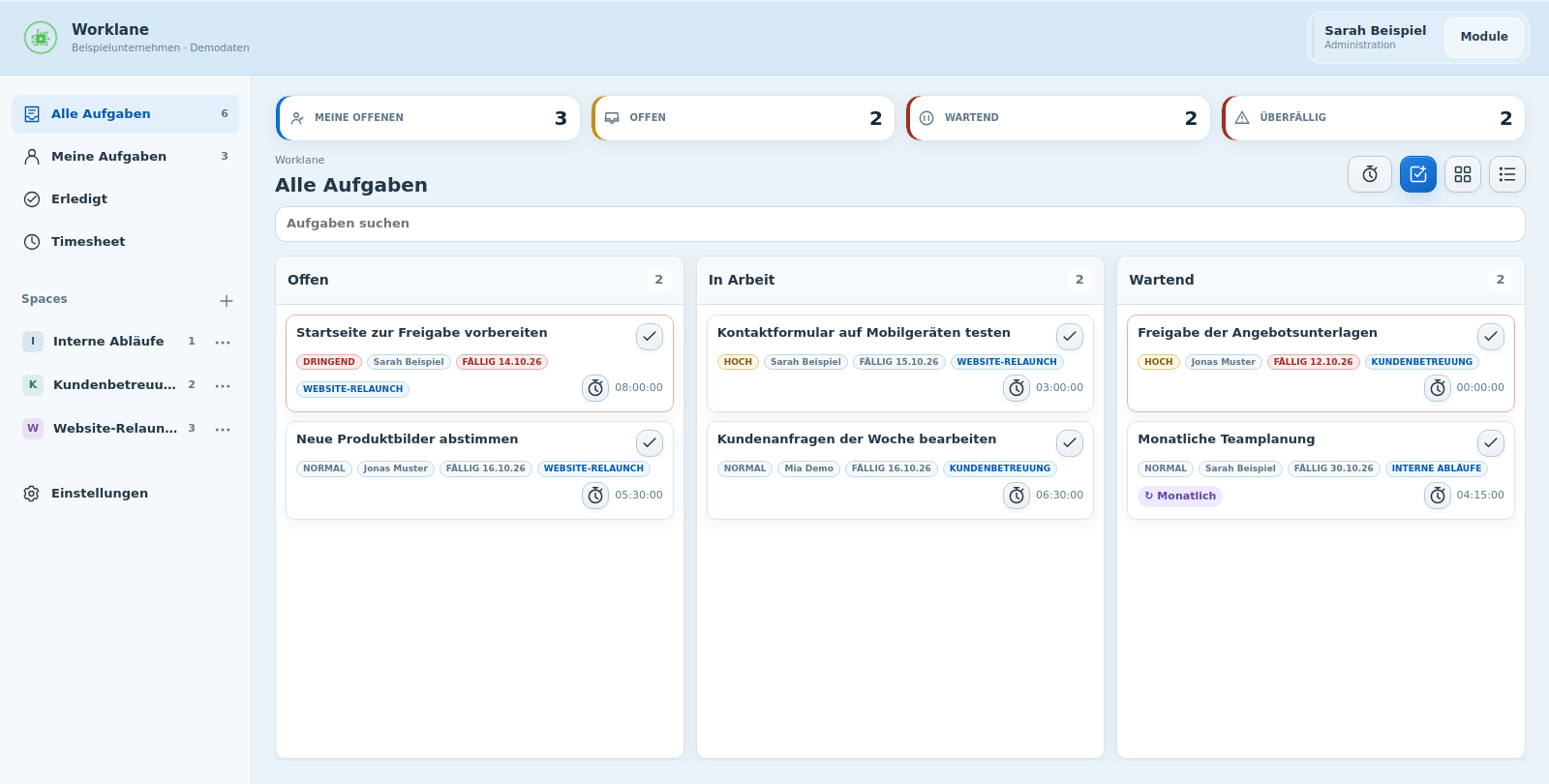
Aufgaben organisieren
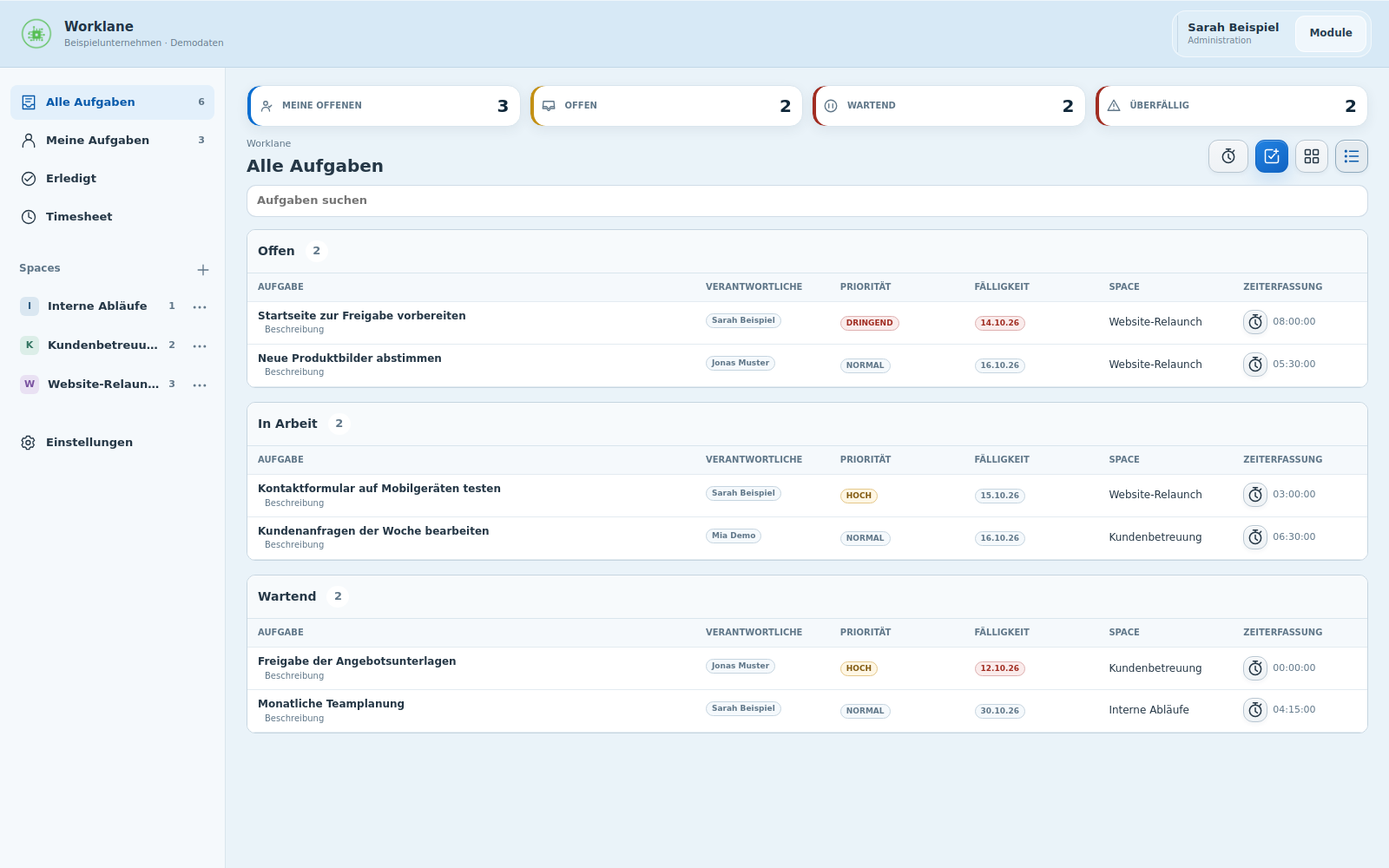
Im Board sind Aufgaben nach ihrem aktuellen Stand geordnet. In der Listenansicht vergleichst Du Zuständigkeiten, Prioritäten, Fälligkeiten und Spaces direkt nebeneinander.
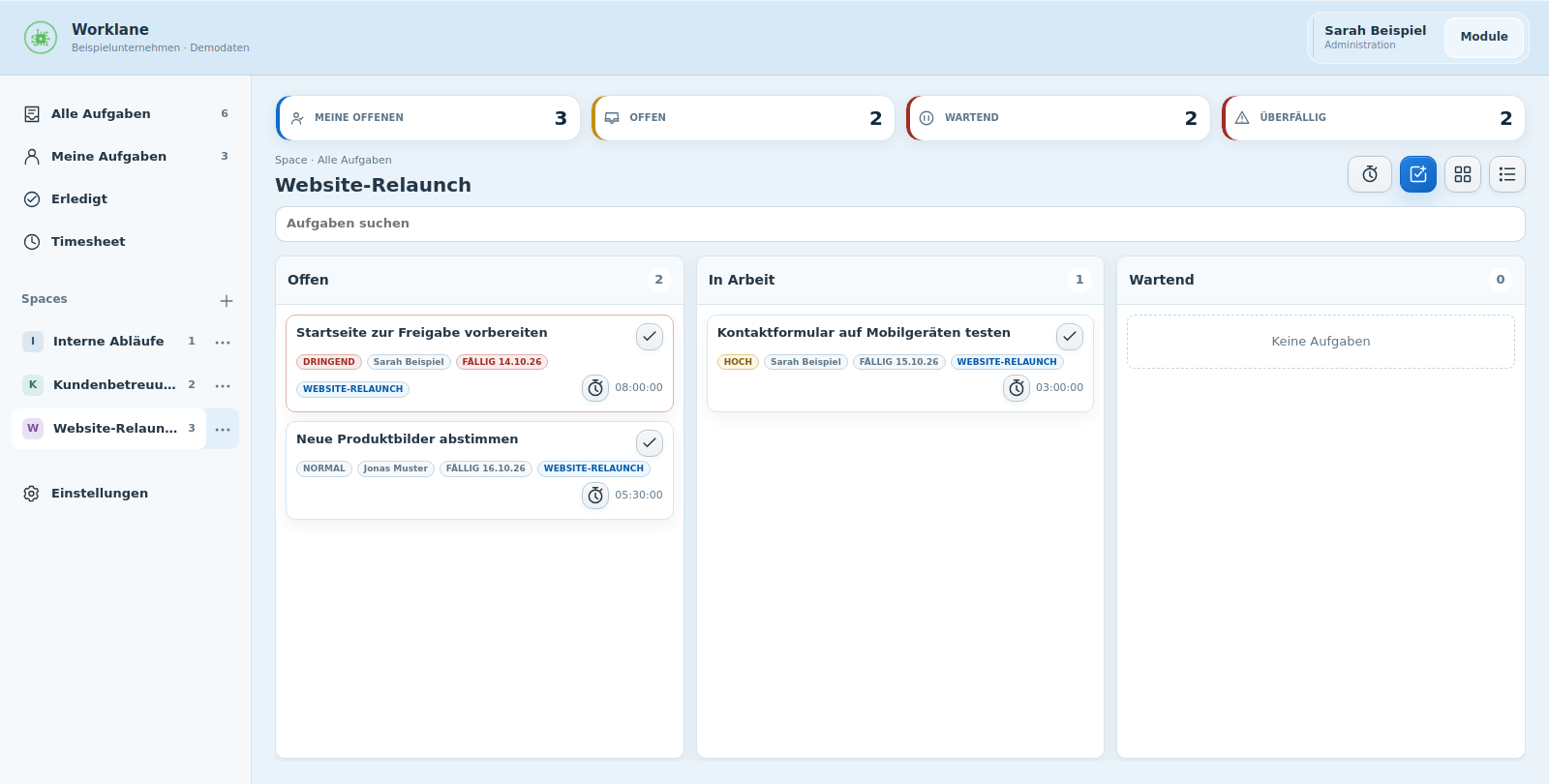
Spaces & Navigation
Spaces bündeln Aufgaben nach Projekt, Kunde oder internem Bereich. Die Seitenleiste zeigt offene Aufgaben je Space und führt direkt zu allen Aufgaben, Deinen Aufgaben, erledigten Aufgaben und Timesheets.
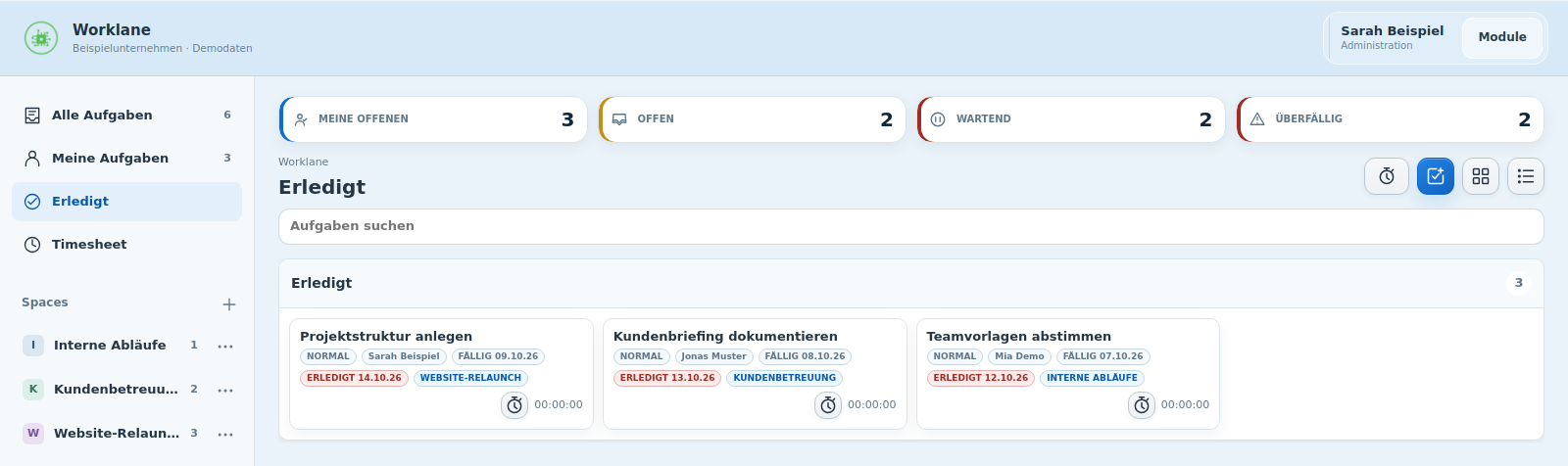
Abgeschlossene Aufgaben
Die Erledigt-Ansicht hält abgeschlossene Aufgaben getrennt von der laufenden Arbeit. Im Board steht das Erledigt-Datum direkt an der Karte; die neuesten Abschlüsse erscheinen zuerst.
Aufgabendetails
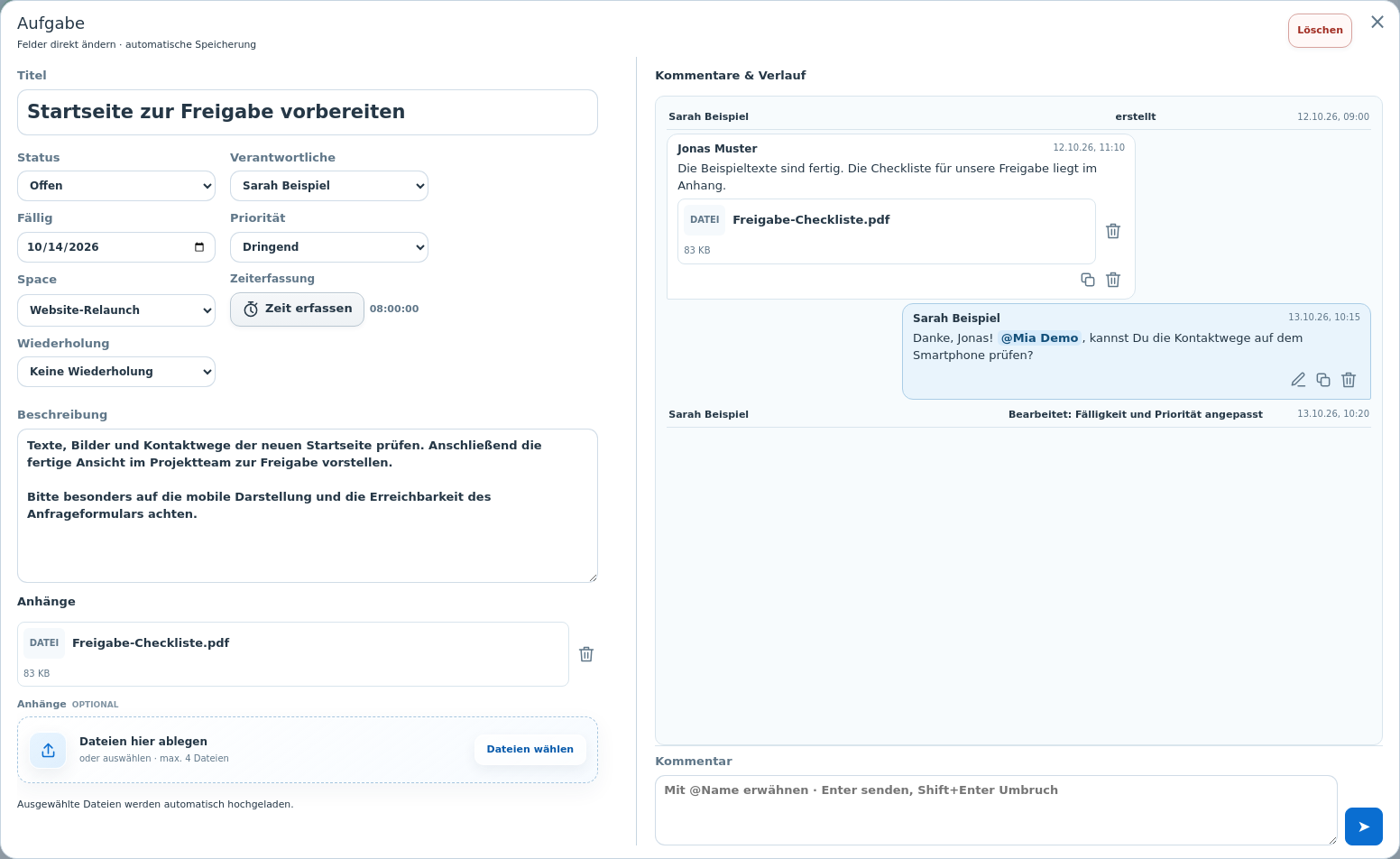
Öffne eine Aufgabe und finde Beschreibung, Verantwortliche, Frist, Priorität und Space an einem Ort. Kommentare und Änderungen stehen daneben im Verlauf. Berechtigte Personen können Aufgabenfelder direkt ändern; sie werden automatisch gespeichert.
Zusammenarbeit
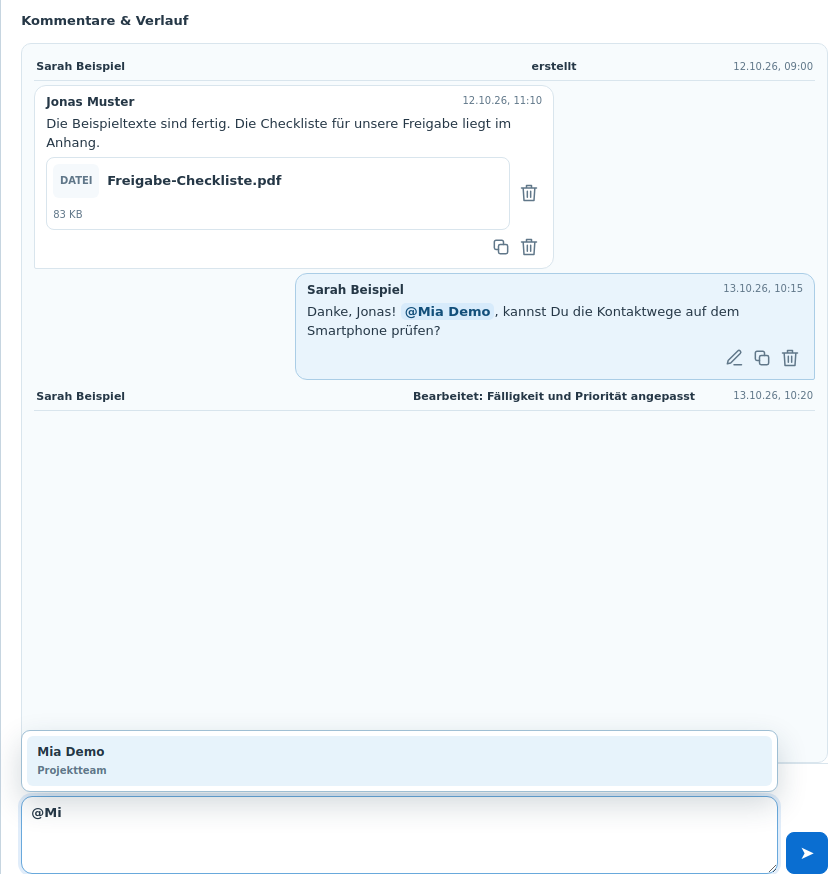
Erwähne Mitarbeitende mit @Name im Kommentar. Die Auswahl zeigt passende Personen aus Deinem Unternehmen. So bleibt klar, an wen sich eine Rückfrage richtet.
Für E-Mail-Benachrichtigungen muss der Mailversand im Unternehmensportal eingerichtet sein.
Wiederkehrende Aufgaben
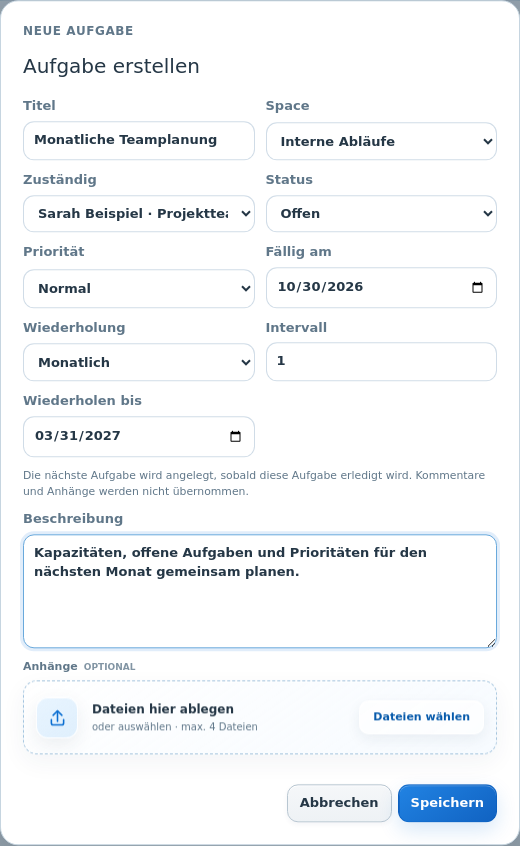
Plane regelmäßige Aufgaben täglich, wöchentlich, monatlich oder jährlich. Du bestimmst das Intervall und kannst ein Enddatum setzen.
Kommentare und Anhänge werden nicht in die nächste Aufgabe übernommen.
Eigene Status
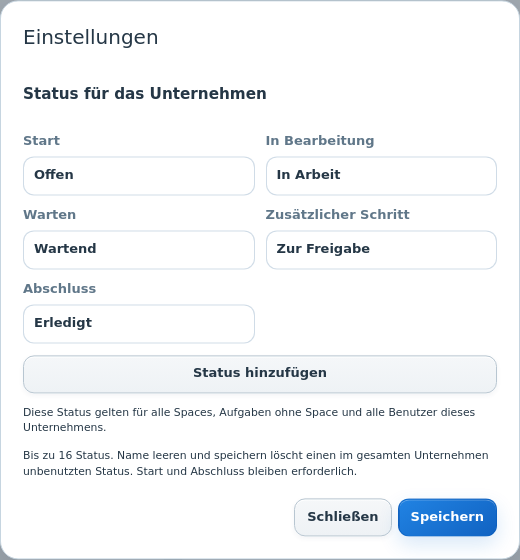
Passe die Statusbezeichnungen an den Ablauf Deines Unternehmens an und ergänze weitere Schritte, etwa „Zur Freigabe“. Die Einstellungen gelten einheitlich für alle Spaces und Aufgaben des Unternehmens.
Ein Status lässt sich nur entfernen, wenn er im gesamten Unternehmen nicht mehr verwendet wird.
Timer
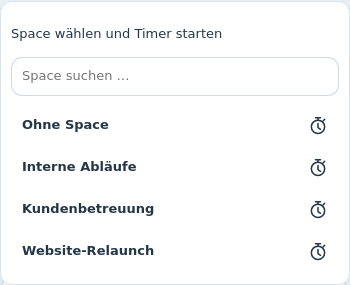
Starte den Timer an einer Aufgabe oder wähle einen Space für Arbeit ohne einzelne Aufgabe. Die erfasste Zeit einer Aufgabe ist direkt im Board und in der Liste sichtbar.
Timer und manuelle Erfassung bleiben persönlich. Berechtigte Rollen können die erfassten Zeiten sichtbarer Mitarbeitender zusätzlich in der Team-Ansicht lesen – Worklane zeichnet keine Bildschirmaktivitäten auf.
Persönliches Timesheet
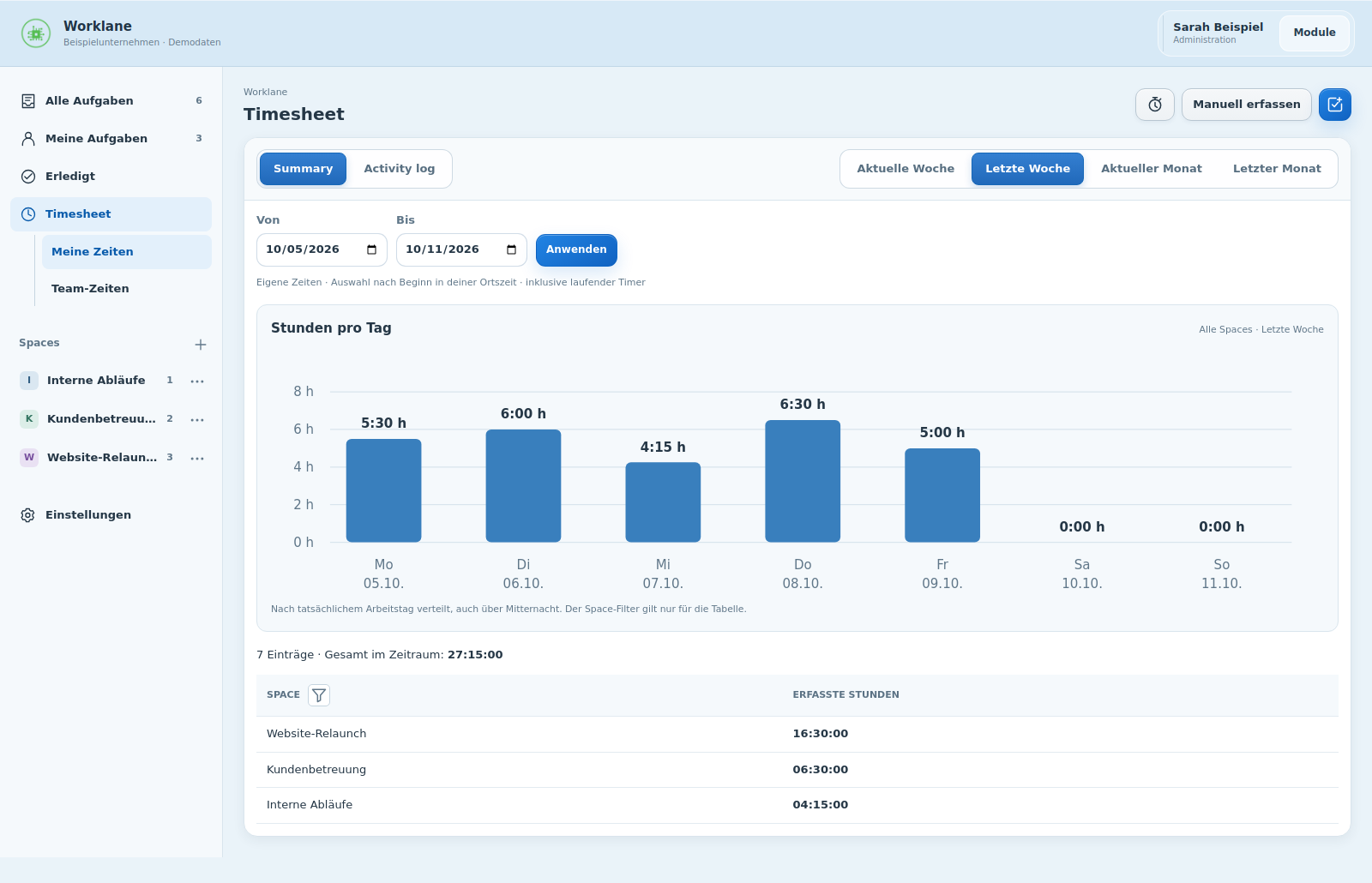
Sieh Deine eigenen Zeiteinträge für eine Woche, einen Monat oder einen frei gewählten Zeitraum. Die Zusammenfassung bündelt die Stunden nach Space; in der Wochenansicht zeigt ein Diagramm die Verteilung auf die einzelnen Tage.
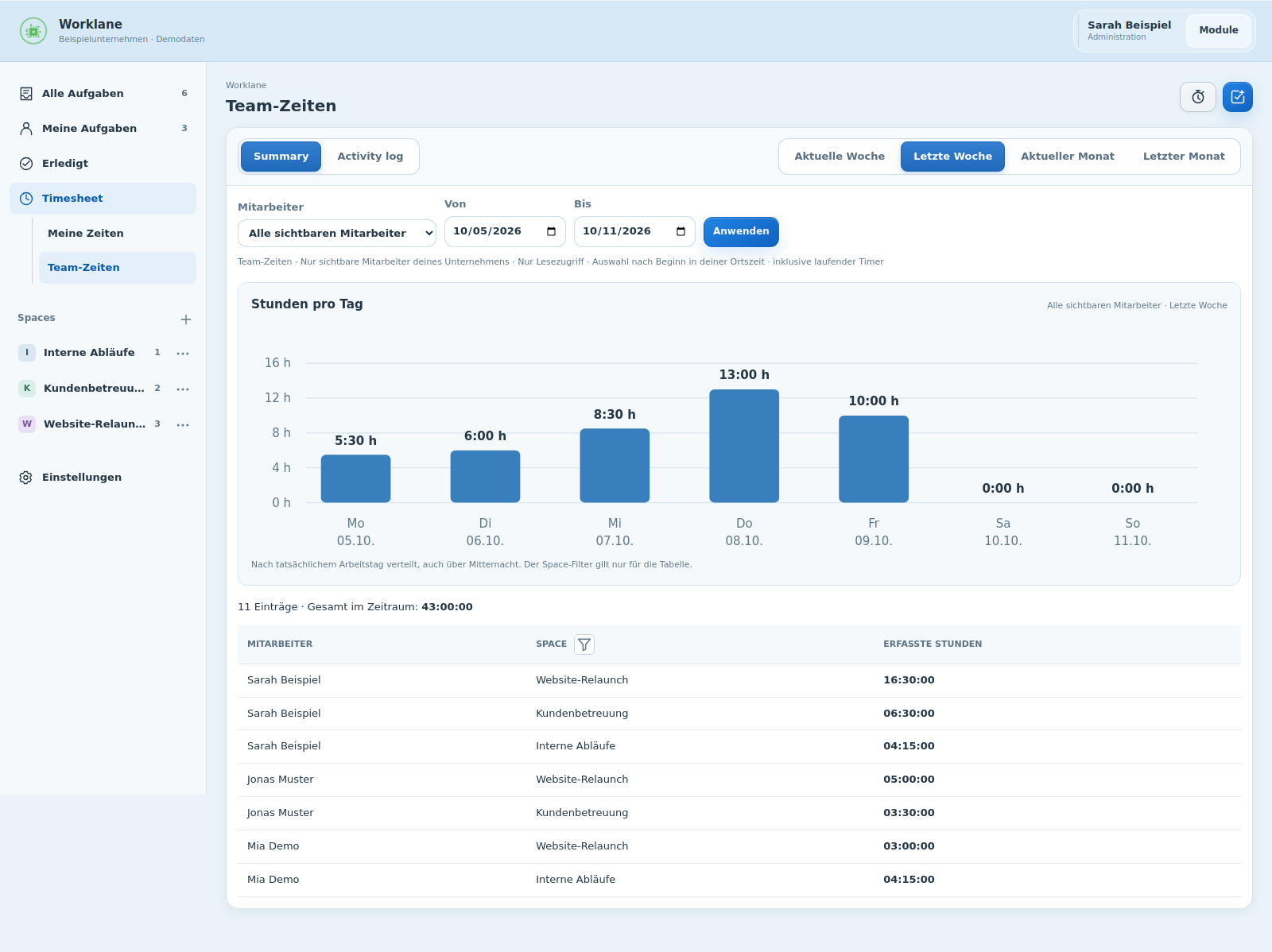
Unter „Meine Zeiten“ bleiben Deine eigenen Einträge im Fokus. Für Administration und erweiterten Zugriff gibt es zusätzlich „Team-Zeiten“ – begrenzt auf die im Portal sichtbaren Mitarbeitenden.
Stunden nachvollziehen
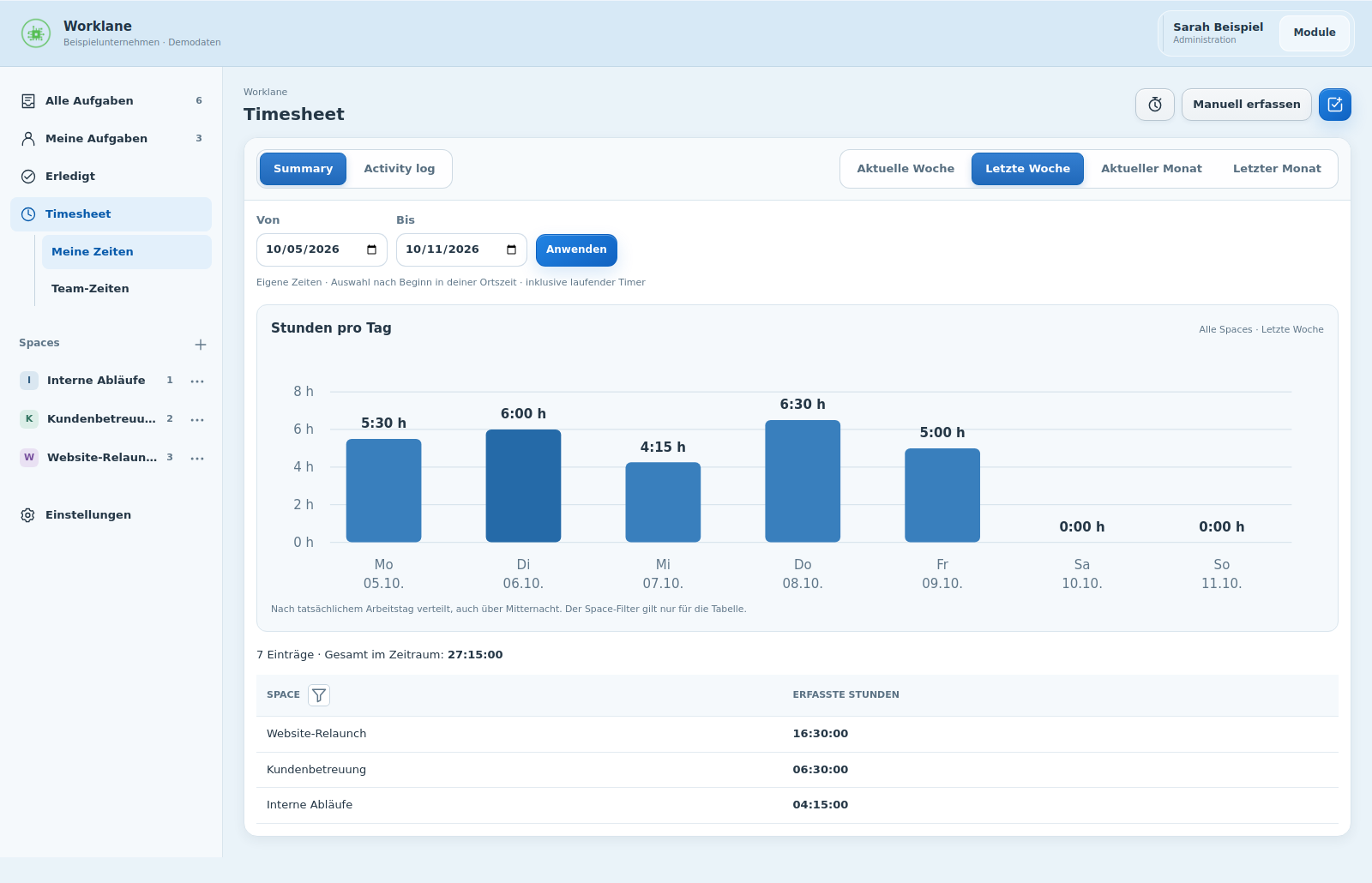
Öffne die Details eines Tages direkt im Wochendiagramm. Statt nur einer Stundensumme siehst Du die zugehörigen Zeitintervalle; in der Team-Ansicht auch die zugeordneten Mitarbeitenden.
Team-Timesheets
Berechtigte Rollen wechseln im Timesheet zwischen „Meine Zeiten“ und „Team-Zeiten“. Die Zusammenfassung zeigt, wie sich die erfassten Stunden auf sichtbare Mitarbeitende und ihre Spaces verteilen.
Team-Zeiten im Detail
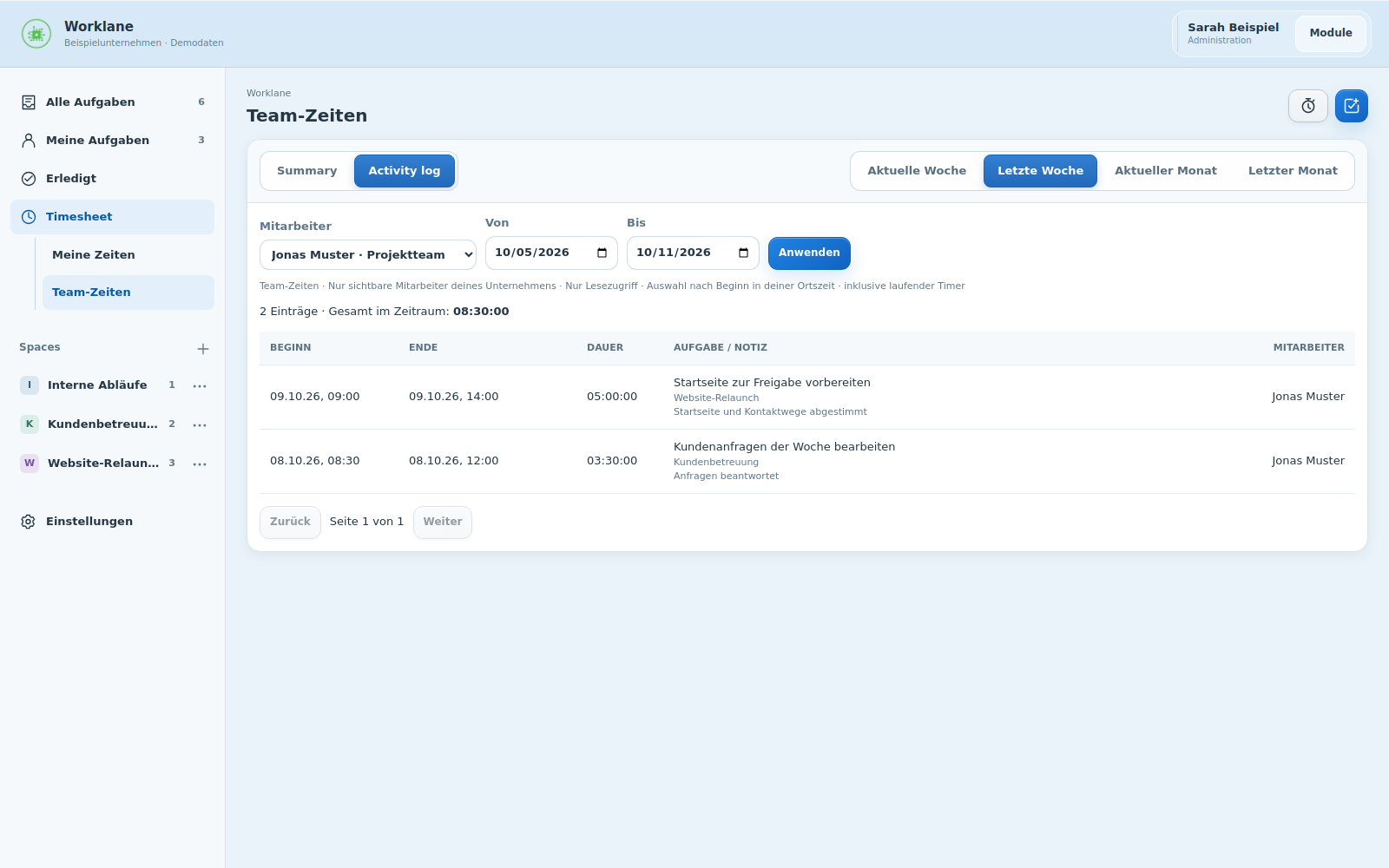
Im Activity log der Team-Ansicht stehen Beginn, Ende, Dauer, Aufgabe, Notiz und Mitarbeiter nebeneinander. So lässt sich eine Summe auf konkrete Zeiteinträge zurückführen – ohne fremde Zeiten zu verändern.
Gezielt auswerten
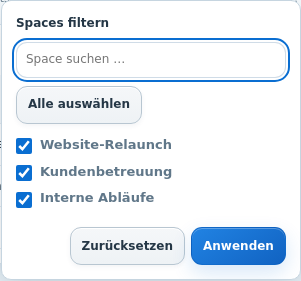
Filtere die Space-Zusammenfassung nach einem oder mehreren Spaces. Eine Suche hilft Dir bei längeren Space-Listen; die gefilterte Summe zeigt die Stunden Deiner Auswahl.
Der Space-Filter gilt für die Tabelle. Das Wochendiagramm zeigt weiterhin die Zeiten aller Spaces der ausgewählten Timesheet-Ansicht.
Einzelne Zeiteinträge
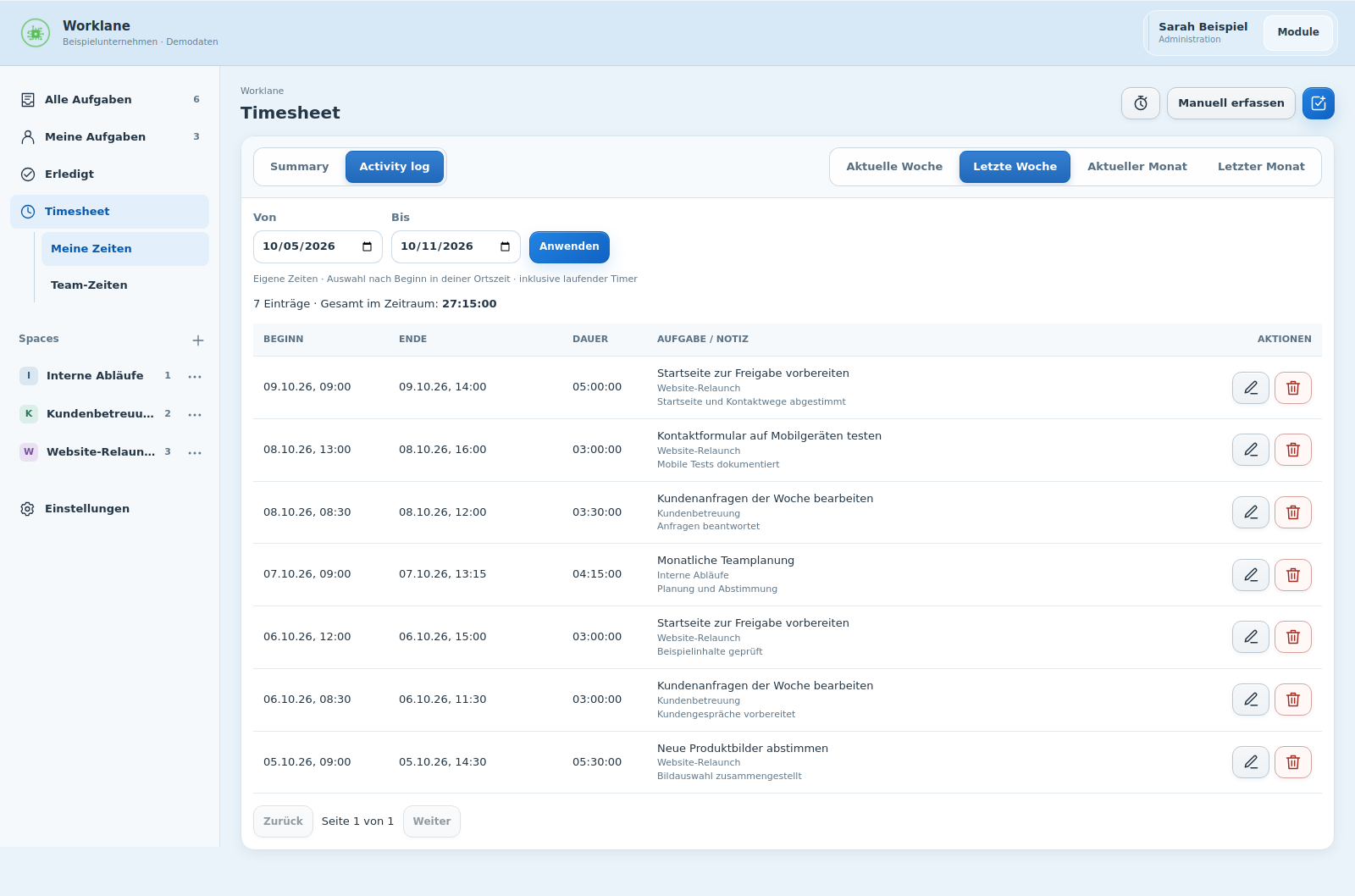
Im „Activity log“ siehst Du Beginn, Ende, Dauer, Aufgabe und Notiz Deiner Zeiteinträge. So kannst Du nachvollziehen, wie sich Deine Space-Stunden zusammensetzen.
Manuelle Zeiterfassung
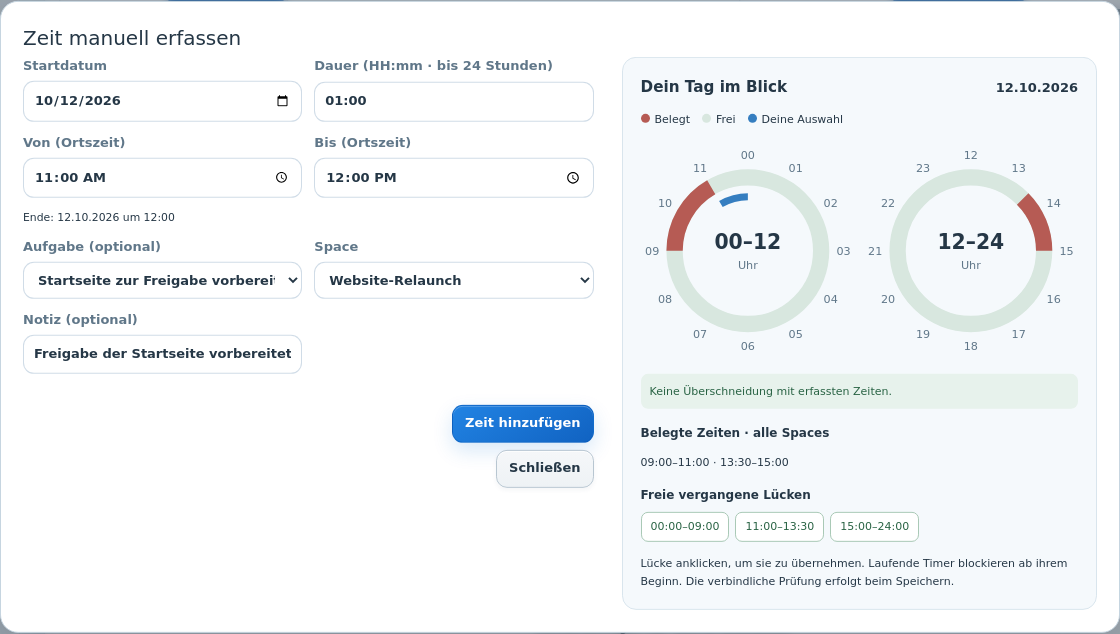
Erfasse einen abgeschlossenen Zeitraum mit Startdatum, Beginn und Dauer oder Endzeit. Du kannst einen Space, eine Aufgabe und eine Notiz zuordnen. Die Tagesansicht zeigt bereits belegte Zeiten zur Orientierung.
Korrekturen
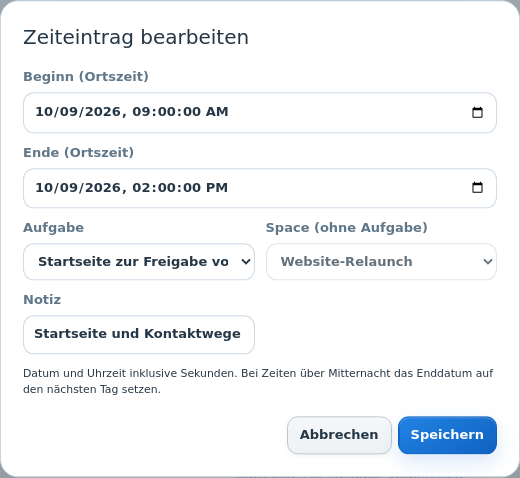
Passe Beginn und Ende eines abgeschlossenen Zeiteintrags inklusive Sekunden an. Auch Aufgabe beziehungsweise Space und Notiz lassen sich berichtigen.
Bei Einträgen über Mitternacht wählst Du das passende Enddatum. Bearbeitete Einträge werden im Timesheet mit dem Änderungszeitpunkt gekennzeichnet.
Dein Modul
Worklane bringt Aufgabenplanung, Spaces, persönliche Zeiterfassung und berechtigte Team-Auswertungen in Dein G3D Unternehmensportal.
Aufgaben organisieren, Absprachen festhalten und persönliche sowie berechtigte Team-Zeiten nachvollziehen.
Monatlich buchbar
FAQ
Worklane verbindet Aufgaben im Board oder in der Liste, Spaces, Kommentare, Dateien und wiederkehrende Aufgaben mit Zeiterfassung. Persönliche Timesheets und eine Team-Ansicht für berechtigte Rollen machen erfasste Zeiten nach Tag, Space und Mitarbeitenden nachvollziehbar.
Worklane kostet 9,99 € pro Monat und ist monatlich buchbar. Du kannst das Modul direkt in den Warenkorb legen. Der Modulpreis bleibt bei 9,99 € pro Monat.
Nein. Die Team-Ansicht ist ausschließlich lesbar. Eigene abgeschlossene Einträge kannst Du unter „Meine Zeiten“ korrigieren oder löschen. Ein laufender Timer muss zuerst gestoppt werden. Einsehbare Teammitglieder richten sich nach den bestehenden Portalrechten.
Ja. Worklane bildet ausgewählte Spaces und Aufgabenansichten über echte Links mit URL-Parametern ab. Du kannst den Link kopieren, in einem neuen Tab öffnen oder die Browsernavigation verwenden. Berechtigungen werden dadurch nicht umgangen; persönliche Einträge bleiben an Deine Anmeldung gebunden.
Ja. Im Board siehst Du Aufgaben als Karten nach Status; die Liste zeigt die wichtigsten Angaben kompakt in Zeilen. Suche, Spaces in der Seitenleiste und die Ansichten für eigene oder erledigte Aufgaben helfen beim Eingrenzen.
Nein. Die Status gelten unternehmensweit für alle Spaces und auch für Aufgaben ohne Space. Die Administration kann bis zu 16 Status konfigurieren. Start und Abschluss bleiben erforderlich; verwendete Status können nicht einfach gelöscht werden.
Die nächste Aufgabe entsteht, sobald die aktuelle Aufgabe erledigt wird. Du wählst täglich, wöchentlich, monatlich oder jährlich, ergänzt das Intervall und bei Bedarf ein Enddatum. Kommentare und Anhänge werden nicht in die nächste Aufgabe kopiert.
Ja. Du kannst den Timer für einen Space starten oder Zeiten ohne Space erfassen. Auch manuelle Einträge können ohne einzelne Aufgabe einem Space zugeordnet werden. Pro Person kann nur ein Timer gleichzeitig laufen.
Administration und Rollen mit erweitertem Zugriff können zwischen „Meine Zeiten“ und „Team-Zeiten“ wechseln. Sichtbar sind nur die im Portal für diese Person freigegebenen Mitarbeitenden des Unternehmens. Der Mitarbeiterfilter grenzt die Auswertung weiter ein. Team-Zeiten sind ausschließlich lesbar; Worklane ersetzt keine Lohnabrechnung und nicht das Modul Arbeitszeit & Abwesenheit für Anwesenheit, Pausen und Urlaub.
Der Filter grenzt die Space-Zusammenfassung und ihre Summe ein. Das Wochendiagramm berücksichtigt weiterhin alle Spaces innerhalb der ausgewählten eigenen oder Team-Ansicht. In Team-Zeiten gilt zusätzlich der Mitarbeiterfilter auch für das Diagramm.
Ja. Abgeschlossene Zeiten kannst Du manuell erfassen und bestehende abgeschlossene Einträge bearbeiten. Worklane prüft unter anderem Überschneidungen und zukünftige Zeitpunkte. Einen laufenden Timer musst Du vor einer Bearbeitung stoppen.
Die Sichtbarkeit richtet sich nach Deiner Portalrolle und den Aufgabenbezügen, etwa Zuständigkeit, Erstellung oder Erwähnung. Administration und Aufgaben-Erstellende können Aufgaben bearbeiten. Spaces und unternehmensweite Status werden von berechtigten Administratoren verwaltet.
Worklane unterstützt E-Mail-Erinnerungen zwei Tage vor einer Fälligkeit sowie Benachrichtigungen bei @Erwähnungen. Dafür müssen der Portal-Mailversand und die vorgesehenen Hintergrundabläufe eingerichtet sein.
Unterstützt werden Bilder, Audiodateien, PDF, XLS, XLSX, TXT und CSV. Pro Auswahl sind bis zu vier Dateien möglich. Bilder können auch aus der Zwischenablage eingefügt werden. Die Oberfläche prüft die unterstützten Formate und Größen.
Nein. Die Screenshots zeigen die originale Worklane-Oberfläche, aber ausschließlich fiktive Beispielaufgaben, Personen, Projekte, Kommentare und Zeiteinträge. Für die Aufnahmen wurden keine echten Aufgaben oder Zeiten verändert.