
Dein Sortiment. Dein Arbeitsbereich.
29,99 € pro Monat
Für Deinen Shopify-Shop – mit konfigurierbaren Tabellen und gesammelter Übertragung.
Monatlich buchbar
G3D Unternehmensportal · Shopify Bulk Studio
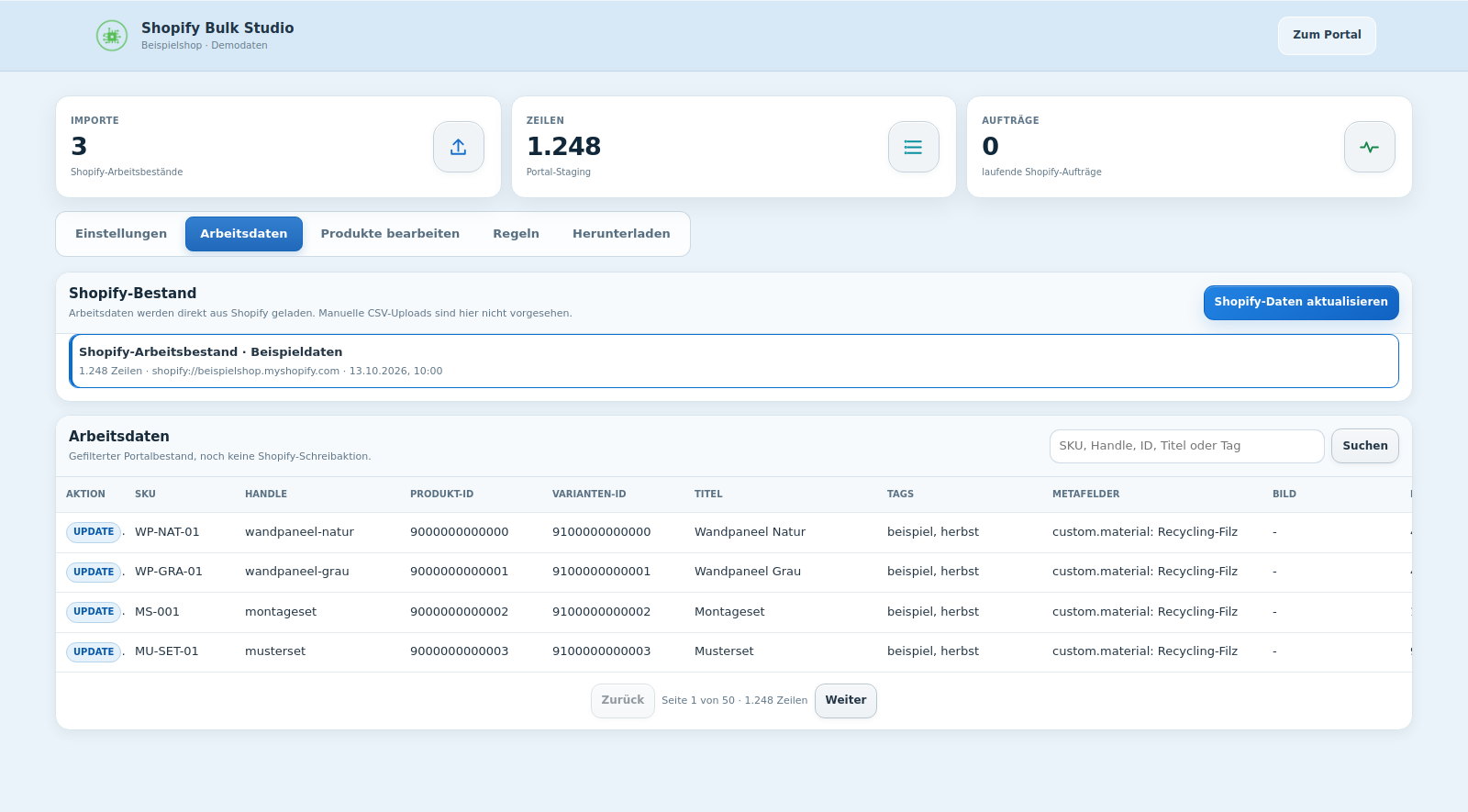
Importiere Deine Produkte direkt aus Shopify, bearbeite sie wie in Excel und übertrage Änderungen gesammelt zurück. Von Preisen und Varianten bis zu Metafeldern, Bildern und Beständen.
Weniger Einzelbearbeitung
Öffne nicht für jede Preisänderung eine neue Produktseite. Stelle Dir die benötigten Spalten zusammen, übernimm mehrere Werte auf einmal und starte den passenden Shopify-Auftrag. Deine Eingaben bleiben zunächst in der Tabelle – Du entscheidest, wann sie übertragen werden.
01 · Import & Übersicht
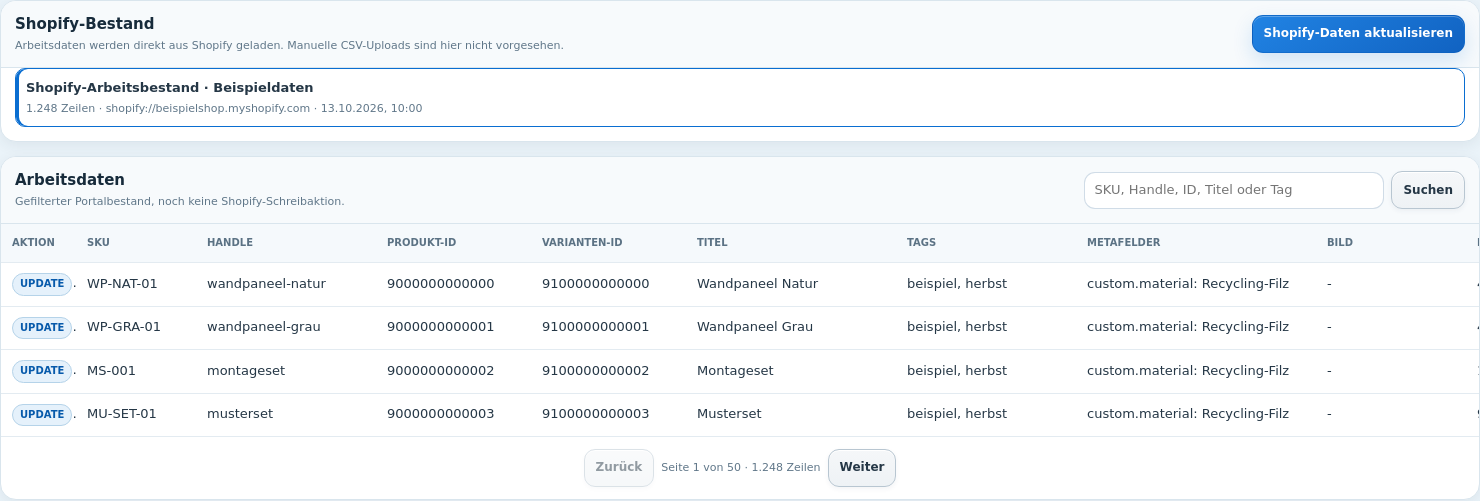
Importiere Produkte und Varianten direkt aus Deinem verbundenen Shopify-Shop. In der Arbeitstabelle findest Du anschließend die passenden Datensätze über Titel, SKU, Handle, ID oder Tags – ohne einen vorherigen CSV-Export.
02 · Tabelle & Excel
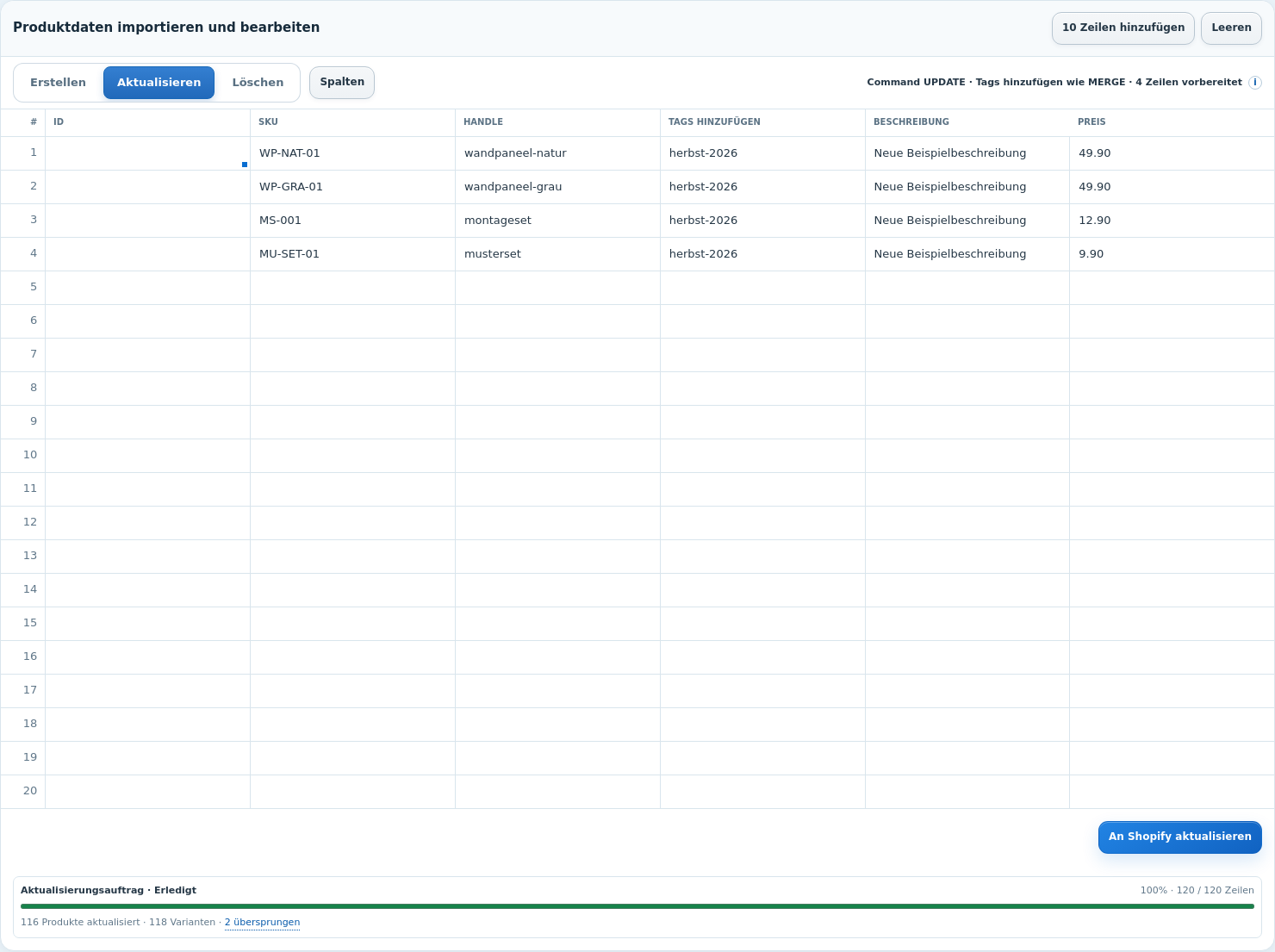
Bearbeite Preise, Vergleichspreise, Tags, Beschreibungen und weitere Produktdaten gesammelt. Kopiere einen Bereich aus Excel direkt in das Raster und arbeite mit Tastatur und Ausfüllfunktion weiter.
Die Aktualisierungstabelle ergänzt Tags. Zum Entfernen oder Ersetzen nutzt Du die passenden Regeln.
03 · Neue Produkte & Varianten
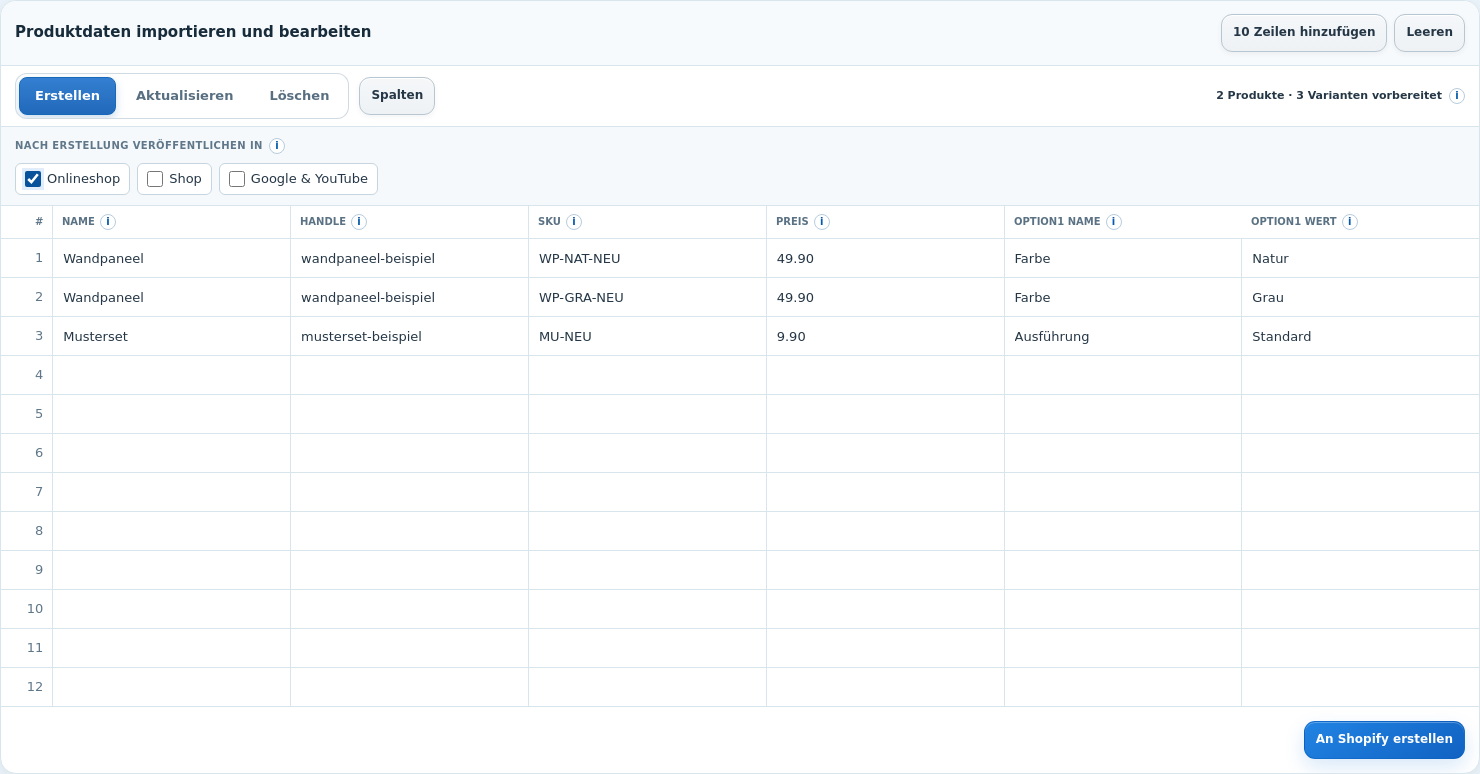
Bereite neue Produkte in mehreren Zeilen vor. Zeilen mit demselben Handle werden als Varianten eines Produkts verarbeitet – etwa für verschiedene Farben oder Größen.
04 · Dein Arbeitsbereich
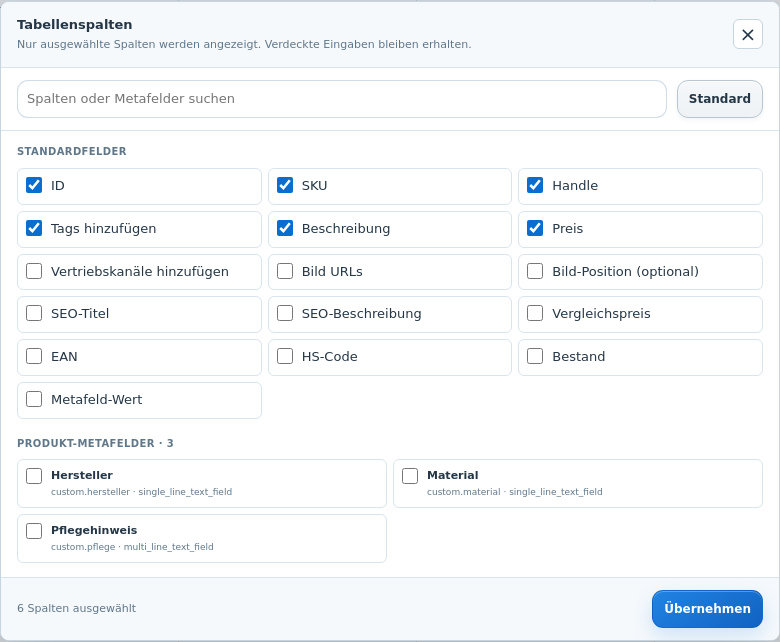
Ein Preisupdate braucht eine andere Ansicht als die Pflege von Metafeldern. Wähle Standardfelder und vorhandene Produkt-Metafelder passend zur Aufgabe aus.
05 · Metafelder & SEO
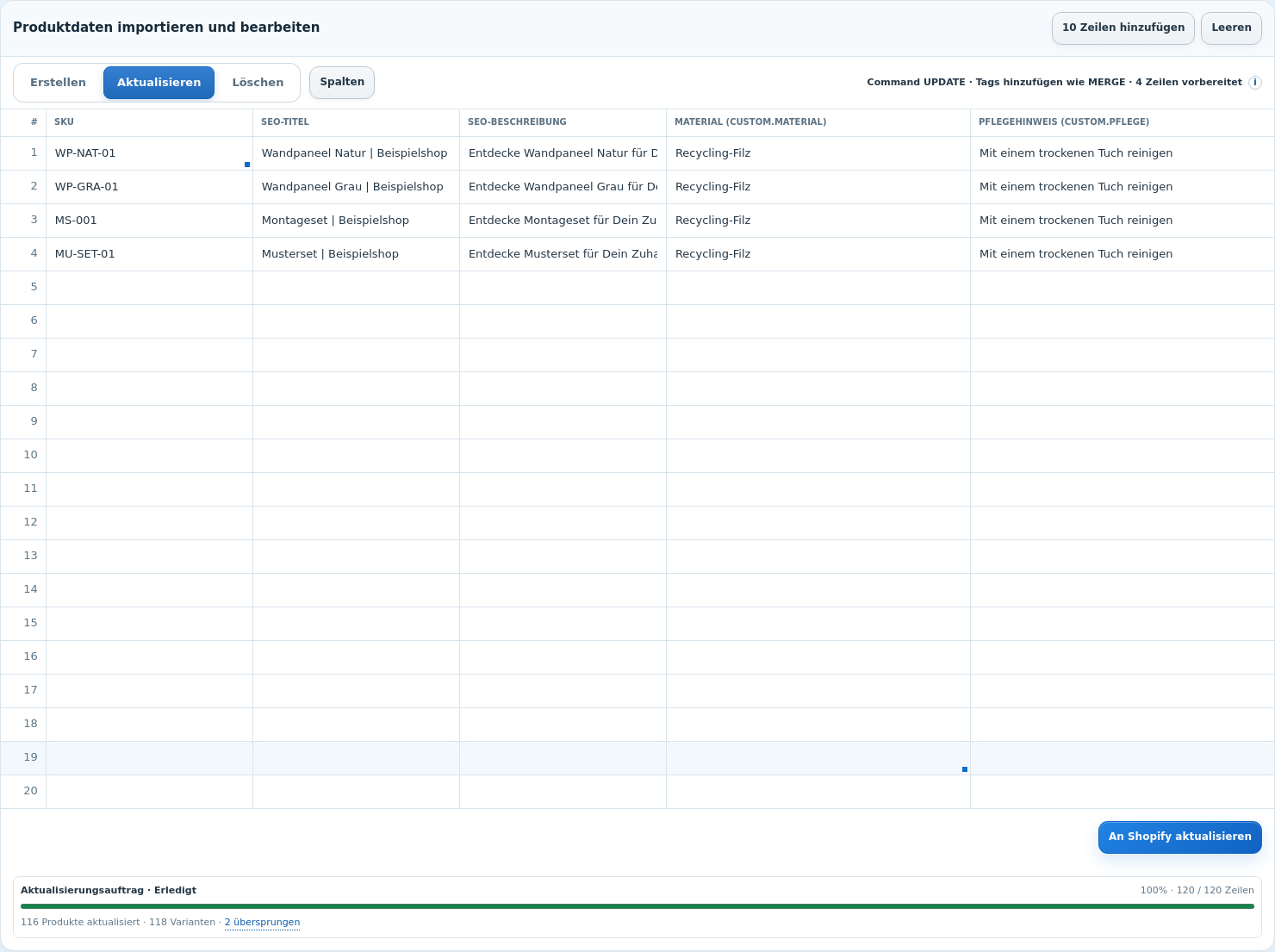
Blende vorhandene Produkt-Metafelder als eigene Spalten ein und bearbeite sie zusammen mit Deinen Produktdaten. SEO-Titel und SEO-Beschreibung stehen ebenfalls im Raster bereit.
Strukturierte Typen wie Listen oder JSON benötigen weiterhin das passende Werteformat.
06 · Bilder & Vertriebskanäle
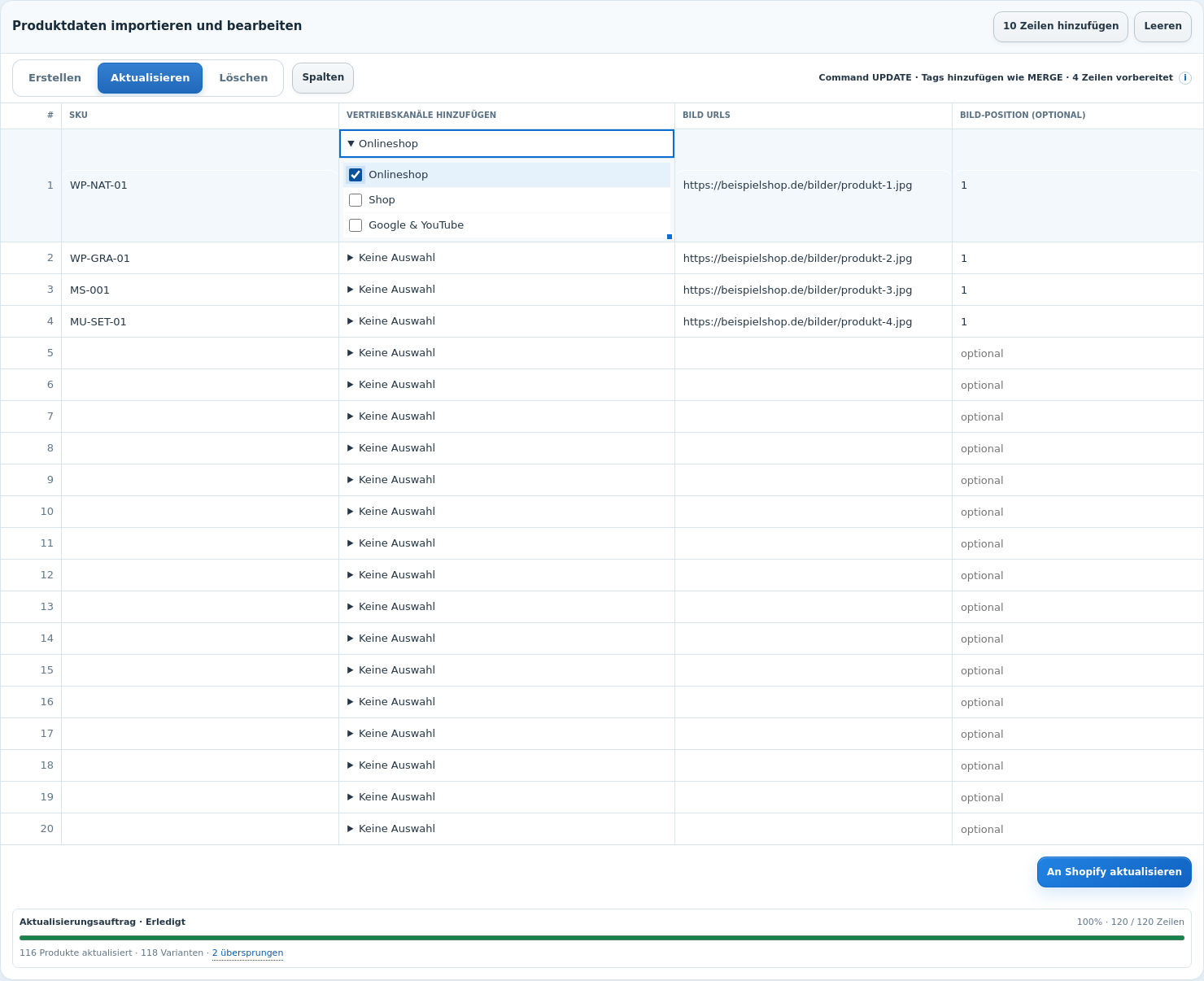
Ergänze Produktbilder über öffentlich erreichbare URLs und lege bei Bedarf die Bildposition fest. Über die Vertriebskanal-Auswahl fügst Du Produkte zu den gewünschten Shopify-Kanälen hinzu.
Die Auswahl ergänzt Kanäle; sie entfernt keine Veröffentlichungen. Sichtbarkeit erfordert außerdem den passenden Produktstatus und die nötigen Shopify-Rechte.
07 · Bestände & Artikeldaten
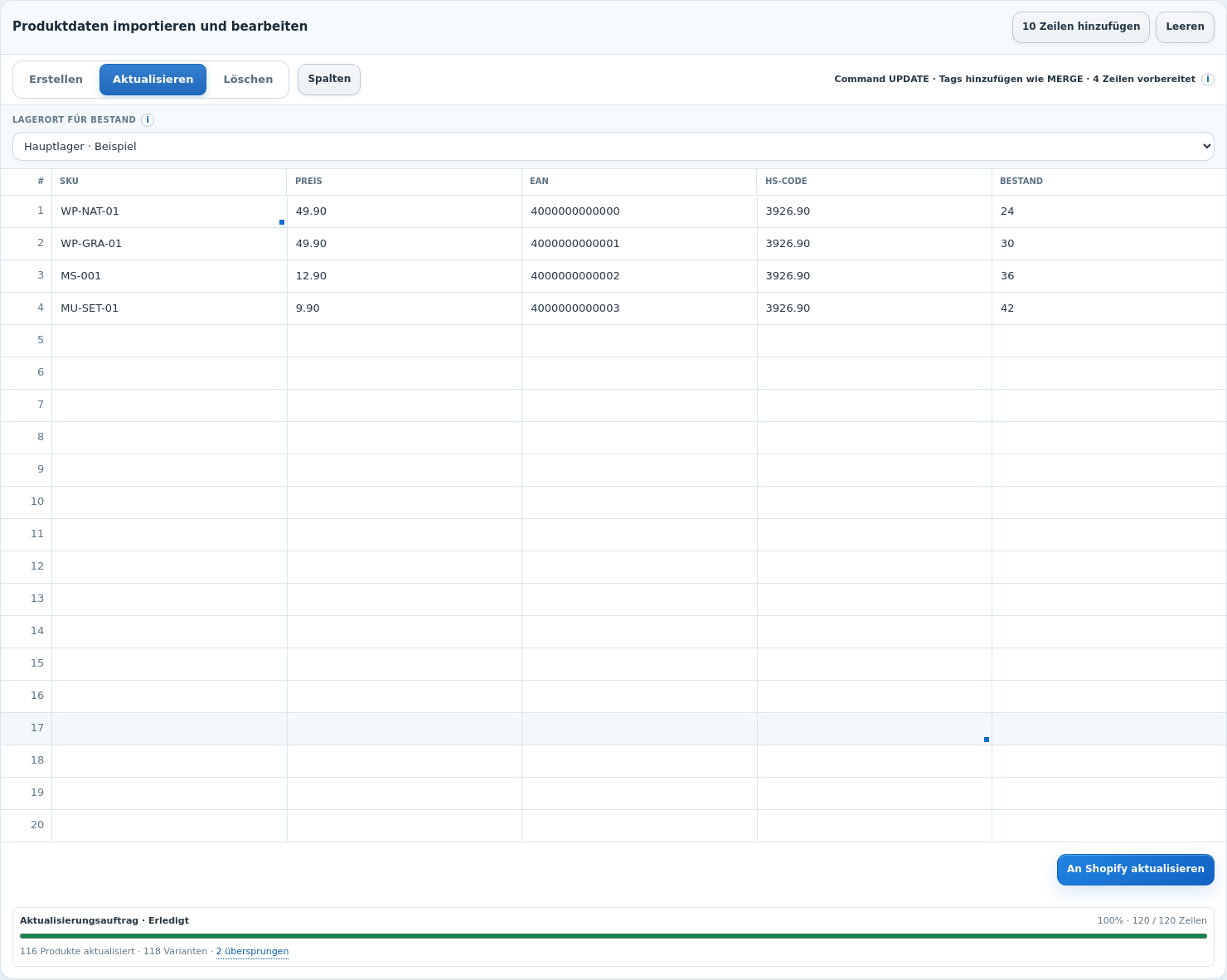
Pflege Barcodes, HS-Codes und Bestände zusammen mit den übrigen Variantendaten. Für Bestandsänderungen wählst Du den zugehörigen Shopify-Standort aus.
Der eingegebene Bestand ist der neue verfügbare Wert, kein Aufschlag auf die vorhandene Menge.
08 · Wiederkehrende Änderungen
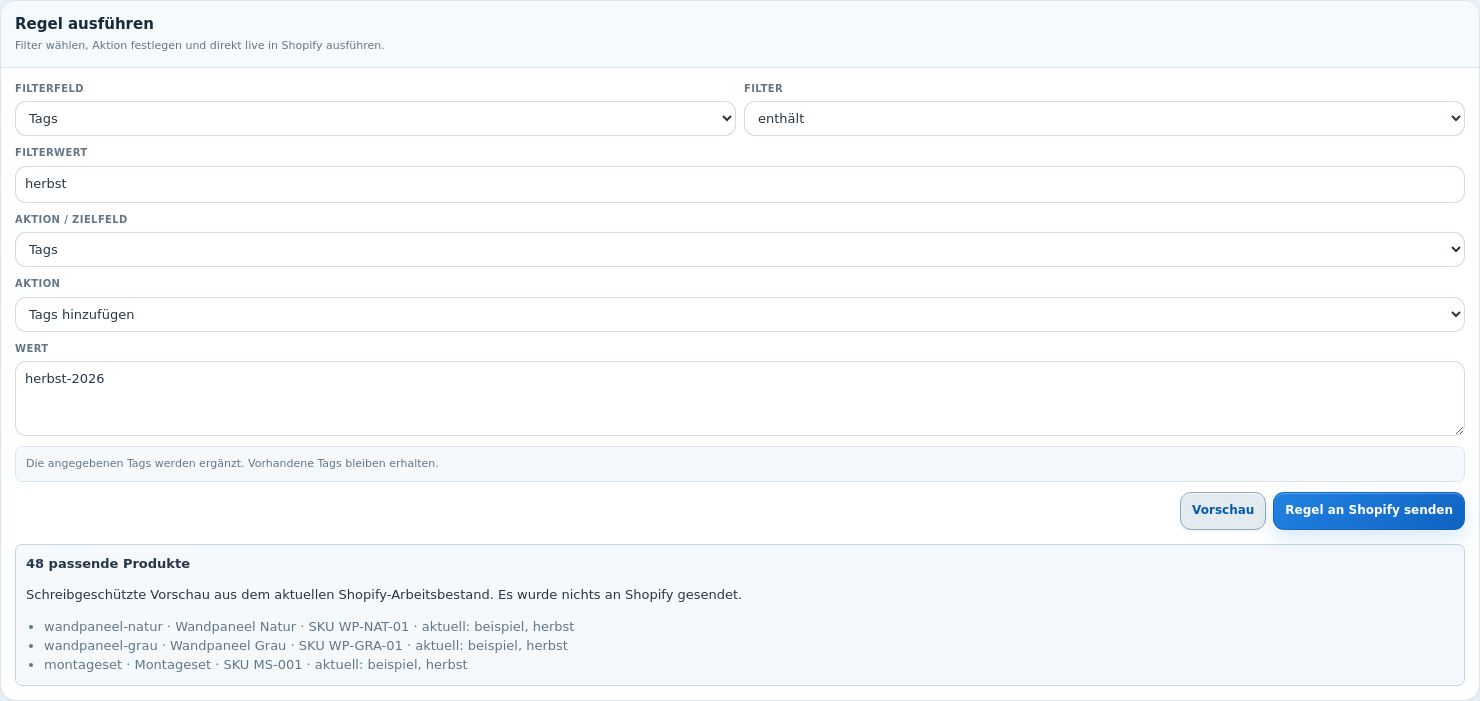
Filtere Dein importiertes Sortiment und führe wiederkehrende Änderungen gesammelt aus. Die Vorschau zeigt Dir die Trefferzahl und Beispieldatensätze, bevor Du einen Auftrag an Shopify sendest.
Die Vorschau basiert auf dem importierten Datenbestand. Für Löschregeln gelten zusätzliche Prüfungen und eine Sicherheitsabfrage.
09 · CSV & XLSX
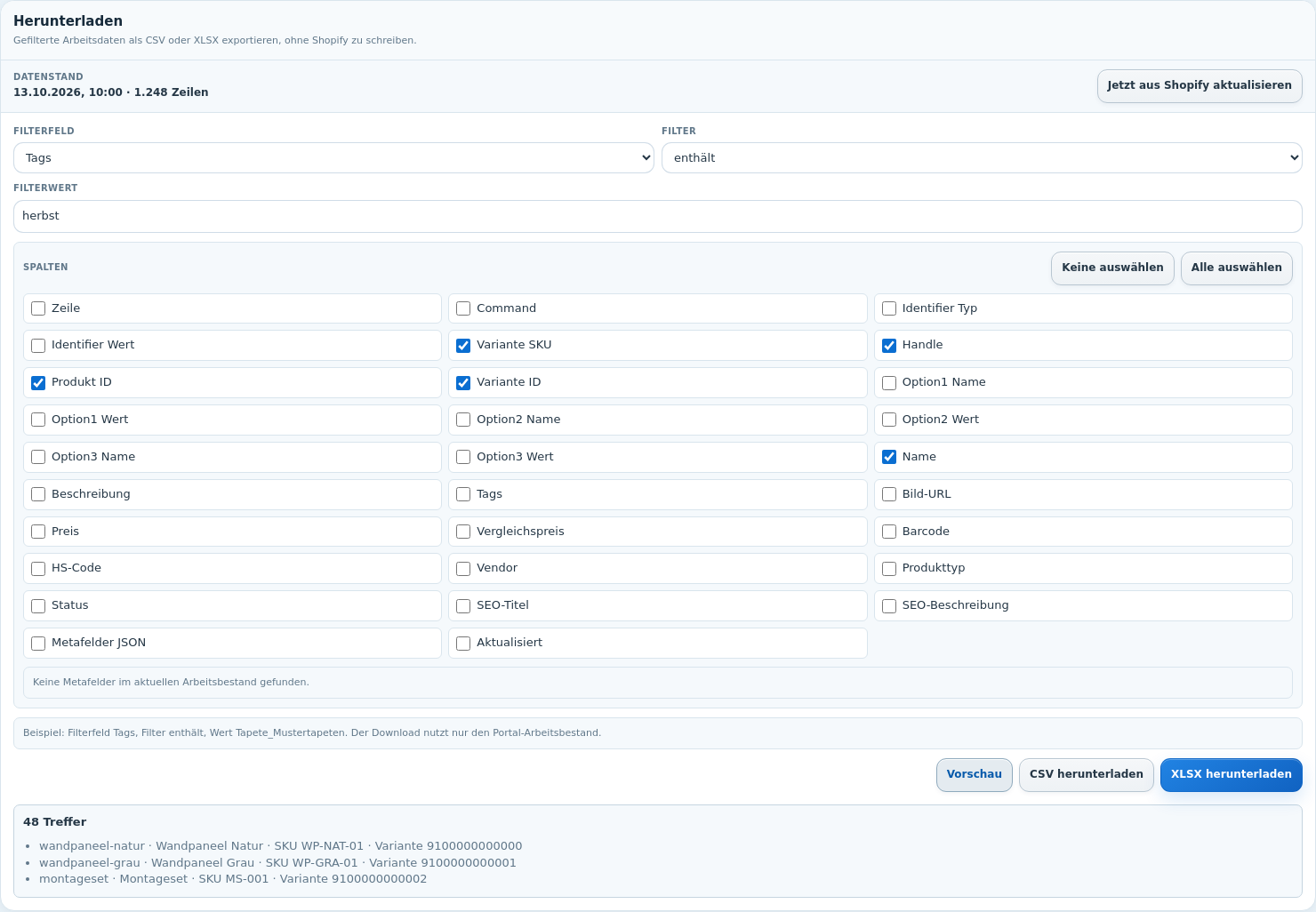
Exportiere gefilterte Produkt- und Variantendaten aus dem Portal als CSV oder XLSX. Du legst fest, welche Spalten in die Datei gehören – einschließlich der verfügbaren Produkt-Metafelder.
Für aktuelle Shopify-Daten importierst Du Dein Sortiment vor dem Export erneut.
10 · Auftragsstatus
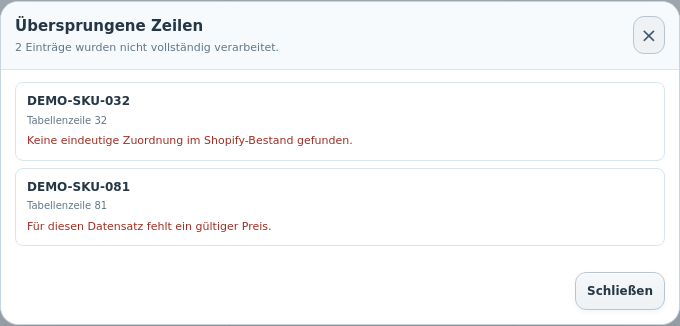
Größere Übertragungen werden in Teilabschnitten verarbeitet. Die Auftragsanzeige zeigt Fortschritt, betroffene Produkte und Varianten sowie übersprungene Zeilen. Über die Detailansicht prüfst Du die gemeldeten Gründe.

Details statt Rätselraten
Eine fehlende Zuordnung oder ein ungültiger Wert muss nicht unbemerkt bleiben. Öffne die Details zum Auftrag und prüfe die angezeigten Hinweise, bevor Du betroffene Zeilen korrigierst und erneut übermittelst.
Die Beispiele zeigen eine nicht eindeutig zuordenbare SKU und einen ungültigen Preis. Ein abgeschlossener Auftrag bedeutet nicht automatisch, dass jede Zeile erfolgreich geändert wurde.
11 · Kontrolliert aufräumen
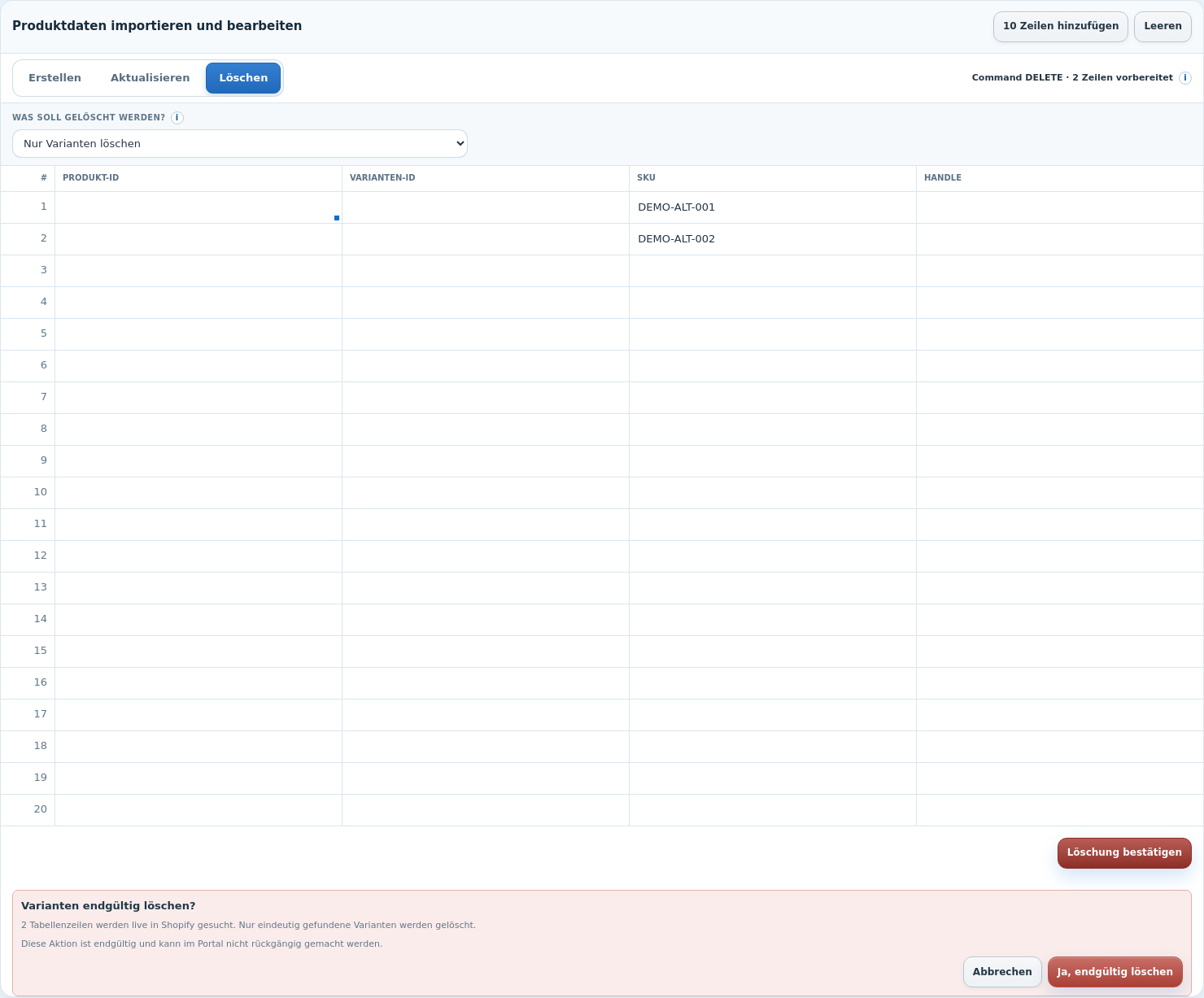
Wähle, ob einzelne Varianten oder ganze Produkte entfernt werden sollen, und trage die passenden Kennungen ein. Vor dem Start erscheint eine zusätzliche Bestätigung.
Wichtig: Löschungen in Shopify sind dauerhaft. Es gibt keine automatische Wiederherstellung. Prüfe deshalb Modus und Kennungen besonders sorgfältig.
12 · Shopify-Anbindung
Shopify Bulk Studio nutzt die bestehende Shopify-Verbindung Deines Unternehmens in G3DApp. Im Verbindungsbereich siehst Du den Status und Hinweise zu benötigten Berechtigungen.
Produktänderungen, Bestände und Vertriebskanäle benötigen jeweils die passenden Shopify-Rechte. Wir helfen Dir dabei, die Verbindung für Deine Aufgaben einzurichten.
Frage zur Shopify-Anbindung
Dein Modul
Import, Tabellenbearbeitung, Varianten, Metafelder, Regeln und Exporte in einem Modul Deines Unternehmensportals.
Für Deinen Shopify-Shop – mit konfigurierbaren Tabellen und gesammelter Übertragung.
Monatlich buchbar
FAQ
Das Modul kostet 29,99 € pro Monat und ist monatlich buchbar. Du kannst es direkt in den Warenkorb legen und über die angebotenen Zahlungsarten bestellen.
Nein. Das Bearbeiten und Einfügen in den Tabellen verändert Shopify noch nicht. Erst wenn Du den jeweiligen Auftrag ausdrücklich startest, werden Änderungen übermittelt. Die Regelvorschau ist ebenfalls lesend.
Ja. Kopiere einen Tabellenbereich und füge ihn direkt in das Arbeitsraster ein. Die Spalten müssen zu Deiner ausgewählten Ansicht passen. Ein XLSX-Dateiupload ist dafür nicht vorgesehen; CSV und XLSX stehen als Exportformate zur Verfügung.
Bei Aktualisierungen stehen je nach Aktion Shopify-ID, SKU oder Handle zur Verfügung. Verwende eindeutige Kennungen. Beim Erstellen werden Zeilen mit demselben Handle zu Varianten eines Produkts zusammengefasst; bis zu drei Optionspaare sind möglich.
Nein. Über die Aktualisierungstabelle werden Tags ergänzt. Wenn Du Tags gezielt entfernen, leeren oder ersetzen möchtest, nutze die entsprechende Aktion im Regelbereich und prüfe vorher die Vorschau.
Die Arbeitstabelle und Exportvorschau nutzen den importierten Datenbestand im Portal. Importiere die Produkte erneut aus Shopify, wenn Du einen aktuellen Stand benötigst. Änderungen in Shopify erscheinen nicht automatisch in einem älteren Import.
Ja. Über die entsprechende Metafeldaktion kannst Du einen Wert leeren. Die Definition in Shopify bleibt bestehen. Für strukturierte Metafeldtypen wie Listen oder JSON muss der Wert im passenden Format vorliegen.
Nein. Der Auftrag setzt die verfügbare Menge am ausgewählten Shopify-Standort auf den eingegebenen Wert. Auch null ist möglich. Dafür sind die erforderlichen Bestandsberechtigungen nötig.
Die Vertriebskanal-Auswahl fügt Produkte zu ausgewählten Kanälen hinzu. Sie entfernt keine bestehenden Veröffentlichungen. Eine leere Auswahl lässt die Kanalzuordnung unverändert. Die tatsächliche Sichtbarkeit hängt auch vom Produktstatus und dem jeweiligen Kanal ab.
In der Tabelle trägst Du öffentlich erreichbare Bild-URLs ein, bei mehreren Bildern durch Kommas getrennt. Optional kannst Du eine Position angeben. Ein lokaler Datei-Upload ist nicht Teil dieser Tabellenfunktion.
Nein. Löschungen von Varianten oder ganzen Produkten in Shopify sind dauerhaft. Prüfe Kennungen, Löschmodus und die zusätzliche Bestätigung sorgfältig. Die Auftragsanzeige ist kein Backup und bietet keine automatische Wiederherstellung.
Sie zeigen die echte Oberfläche von Shopify Bulk Studio, aber ausschließlich fiktive Beispieldaten. Produkte, Mengen, Kennungen und Aufträge wurden für diese Darstellung vorbereitet. Es wurden keine echten Shopify-Produkte erstellt, verändert oder gelöscht.