
Aufgaben klar erstellen
Lege Titel, Beschreibung, zuständige Person, Status, Priorität, Fälligkeitsdatum und optional ein Projekt fest.
G3D Unternehmensportal · ToDo Board
Verteile Aufgaben, verfolge Fristen und Fortschritt und halte Kommentare, Dateien und Entscheidungen direkt dort fest, wo sie hingehören.
Warum das ToDo Board?
Wenn Zuständigkeit, Frist, Rückfragen und Dateien an verschiedenen Orten liegen, wird aus einer kleinen Aufgabe schnell ein Abstimmungsproblem. Das ToDo Board gibt Deinem Team eine gemeinsame, geschützte Arbeitsfläche.
Frage zum ModulAufgaben gehen in E-Mails, Messenger-Nachrichten oder Notizen verloren.
Es bleibt unklar, wer zuständig ist und bis wann etwas erledigt sein soll.
Rückfragen, Ergebnisse und Dateien müssen aus mehreren Verläufen zusammengesucht werden.
Teamleiter sehen zu spät, wo Aufgaben warten oder bereits überfällig sind.
Funktionen
Von der schnellen Erstellung bis zum nachvollziehbaren Abschluss bleibt jede Information zentral an der Aufgabe.
Lege Titel, Beschreibung, zuständige Person, Status, Priorität, Fälligkeitsdatum und optional ein Projekt fest.
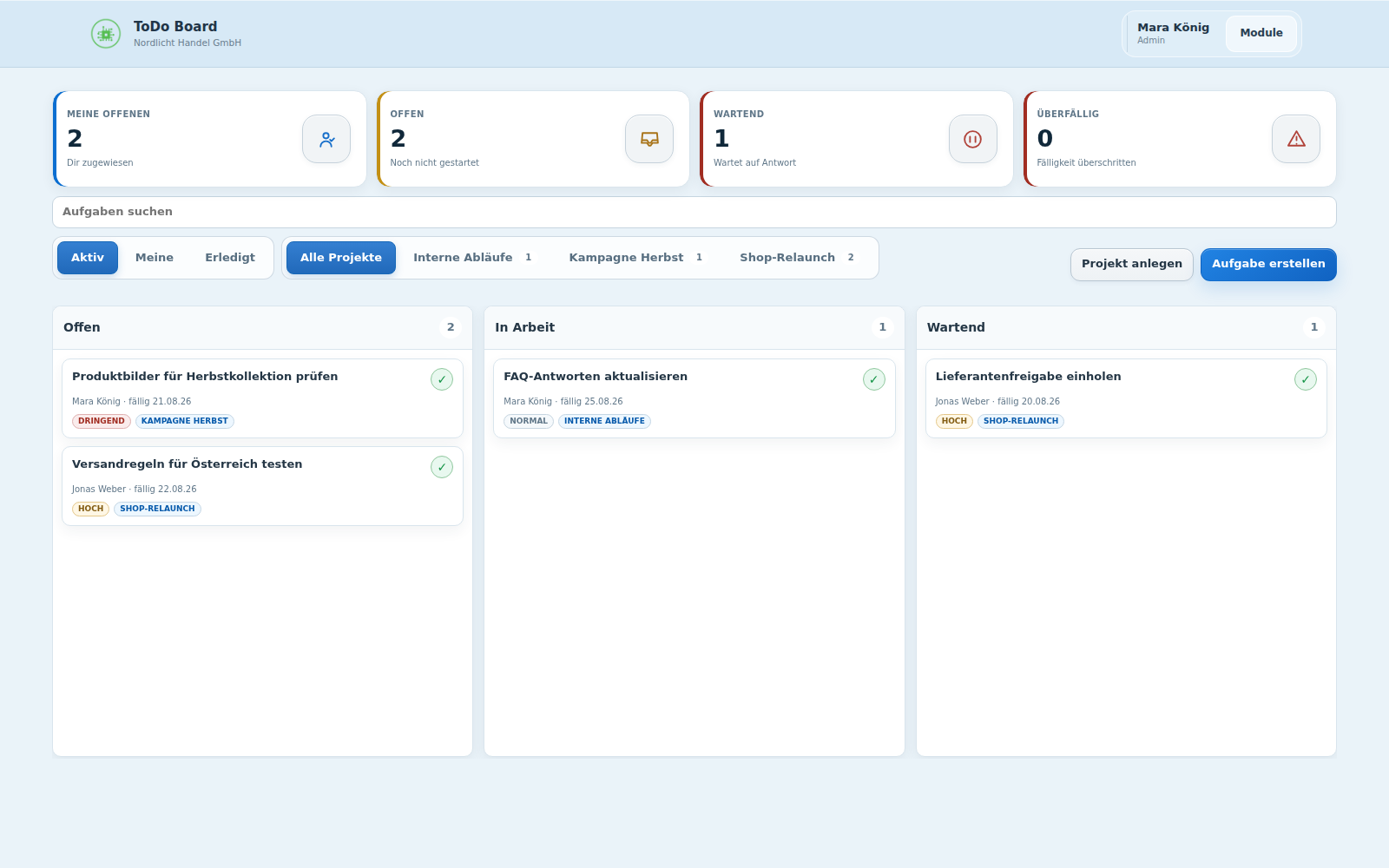
Verschiebe Aufgaben per Drag-and-drop zwischen „Offen“, „In Arbeit“ und „Wartend“ oder markiere sie direkt als erledigt.
Nutze niedrig, normal, hoch oder dringend und erkenne fällige beziehungsweise überfällige Aufgaben sofort.
Admins legen Projekte an. Aufgaben lassen sich zuordnen, projektbezogen filtern oder bewusst ohne Projekt führen.
Besprich Rückfragen direkt in der Aufgabe. Erstellung, Bearbeitung und Statuswechsel erscheinen automatisch im Verlauf.
Ergänze Bilder, Audio, PDF, Excel, Text oder CSV beim Erstellen oder später über einen Kommentar.
Suche in Aufgaben und Kommentaren und filtere nach eigenen, aktiven, erledigten oder projektbezogenen Aufgaben.
Die zuständige Person erhält zwei Tage vor Fälligkeit eine E-Mail mit Titel, Datum, Projekt und direktem Board-Link.
Kanban-Workflow
Jede Spalte zeigt Anzahl und Zustand der Aufgaben. Dringende Karten werden hervorgehoben, Reihenfolgen lassen sich anpassen und erledigte Aufgaben bleiben im separaten Bereich nachvollziehbar.
Die neuen Bilder sind fertig. Bitte prüfe noch die mobile Darstellung.
Heute, 09:28 · Text kopierenSieht gut aus. Ich tausche sie heute im Shop aus.
Heute, 09:34 · Text kopierenAbsprachen & Dateien
Kommentare erscheinen wie ein Chat mit Autor und Zeitpunkt. Text lässt sich kopieren, Bilder erhalten eine Vorschau, Audiodateien können abgespielt und Dokumente geöffnet oder heruntergeladen werden.
Praktischer Ablauf
Ein einfacher Prozess, der Verantwortlichkeit und Informationen von Anfang bis Ende zusammenhält.
Ergänze Titel, Person, Status, Priorität, Fälligkeit, Projekt und bei Bedarf erste Dateien.
Die zuständige Person verschiebt die Karte entsprechend dem aktuellen Bearbeitungsstand.
Rückfragen, Ergebnisse, Screenshots, Dokumente und Audio bleiben im Aufgabenverlauf.
Nach Abschluss wandert die Aufgabe in den Erledigt-Bereich und bleibt im Verlauf erhalten.
Preis
Alle offenen Aufgaben, Zuständigkeiten und Fristen bleiben an einem Ort. Dein Team sieht sofort, was zu tun ist und wie weit die Arbeit bereits ist.
Aufgaben verteilen, Fortschritt verfolgen und Absprachen direkt dort führen, wo die Arbeit stattfindet.
Keine verpflichtende Einrichtungsgebühr. Persönliche Einrichtung und Anpassungen auf Anfrage.FAQ
Ja. Aufgaben und Änderungen werden zentral für das Unternehmen gespeichert.
Nein. Mitarbeitende sehen grundsätzlich Aufgaben, die ihnen zugewiesen wurden oder die sie selbst erstellt haben. Admins besitzen eine umfassendere Übersicht.
Ja. Die zuständige Person wird beim Erstellen oder Bearbeiten ausgewählt. Ohne Auswahl wird die Aufgabe dem Ersteller zugeordnet.
Ja. Admins können Projekte anlegen und Aufgaben diesen Projekten zuordnen.
Ja. Die zuständige Person erhält zwei Tage vor dem Fälligkeitsdatum automatisch eine E-Mail.
Bilder, Audiodateien, PDF, XLS, XLSX, TXT und CSV werden unterstützt.
Ja. Dateien und Screenshots können aus der Zwischenablage in das Aufgabenformular oder Kommentarfeld eingefügt werden.
Ja. Erstellung, Bearbeitung, Statuswechsel, Kommentare, Autoren und Zeitpunkte werden angezeigt.
Derzeit nicht direkt. Sie bleiben zur Nachvollziehbarkeit im Erledigt-Bereich gespeichert.
Nein. Zugriff ist nur mit einem berechtigten Portal-Konto möglich.